
Google Calendar 設定
使用預約功能前,必須先把 MT Desk 連接到一個 Google Calendar。系統會讀取這個日曆的事件,用來判斷哪些時間已被佔用;成功預約後,也會把預約寫入同一個日曆。
先到「執行動作」頁,點擊「預約功能」進入設定。
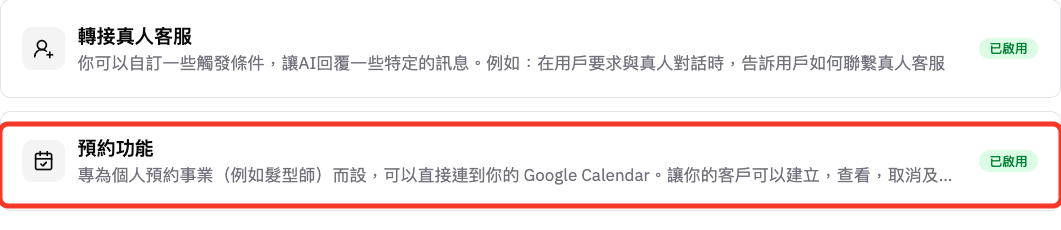
成功建立的預約會寫入你連接的 Google Calendar。你也可以直接在該 Google Calendar 新增事件,封鎖不想開放預約的日子或時段。
選擇要連接的日曆
建議使用以下其中一種:
- 新增一個專門給預約功能使用的 Google Calendar
- 使用你現有的工作日曆
不建議使用個人日曆。因為日曆上的事件會影響可預約時間,如果個人活動和工作活動混在一起,可能會令系統把不相關的私人事件也視為不可預約時間。
找到 Google Calendar ID
- 前往 https://calendar.google.com。
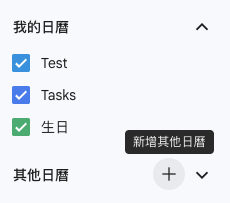
- 在左側找到你要連接的日曆,或是在「其他日曆」新增一個新日曆。 按下「+」號
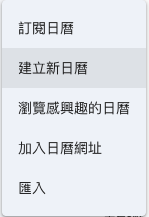
 按「建立新日曆」
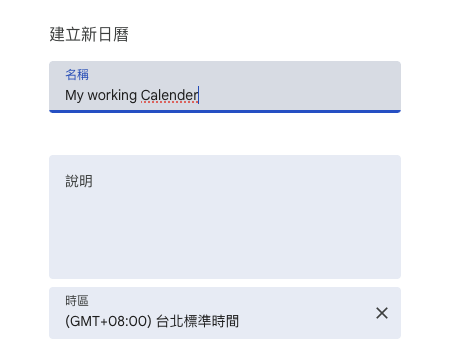
 填寫日曆名稱
 完成後,日曆會出現在你的左側。
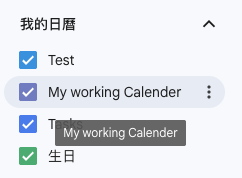 3. 點擊日曆旁邊的 `⋮`。選擇「設定和共用(Settings and sharing)」
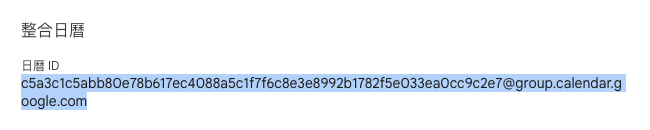
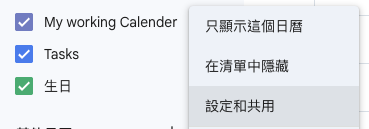 4. 向下捲動到「整合日曆(Integrate calendar)」。複製「日曆 ID(Calendar ID)」。
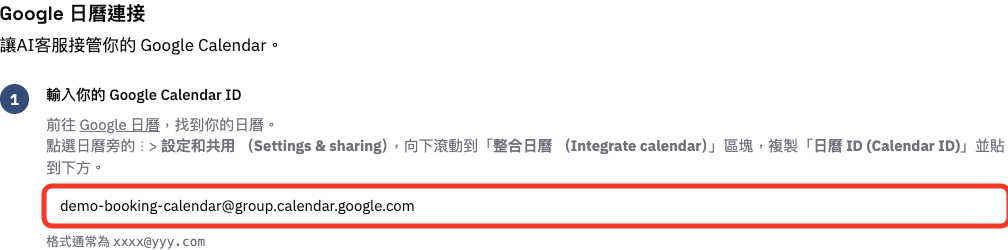
 5. 回到 MT Desk 的「預約功能」設定頁,把 Calendar ID 貼到「輸入你的 Google Calendar ID」欄位。
- 在 MT Desk 的「預約功能」設定頁,系統會顯示一個 Email。你需要複製這個 Email。

- 回到 Google Calendar 的「設定和共用」頁面。找到「共用對象」。按「新增使用者和群組」
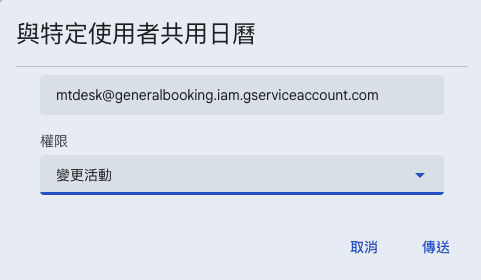
- 把你剛剛複製的 Email 貼上。權限選擇「變更活動(Make changes to events)」。按「傳送(Send)」完成。
- 回到 MT Desk 後,按「測試連接」。

成功時,系統會檢查:
- 讀取日曆
- 讀取事件
- 建立 / 刪除事件
如果測試失敗,請檢查:
- Calendar ID 是否貼錯
- 是否把系統 Email 加到同一個日曆
- 權限是否是「變更活動」
- 是否按了 Google Calendar 的「發送」
連接成功後,按「下一步:預約設定」繼續閱讀:預約系統設定。
