
預約系統設定
Google Calendar 連接成功後,請在「預約功能」內完成服務項目、營業時間、預約規則、適用渠道和預約頁面內容設定。

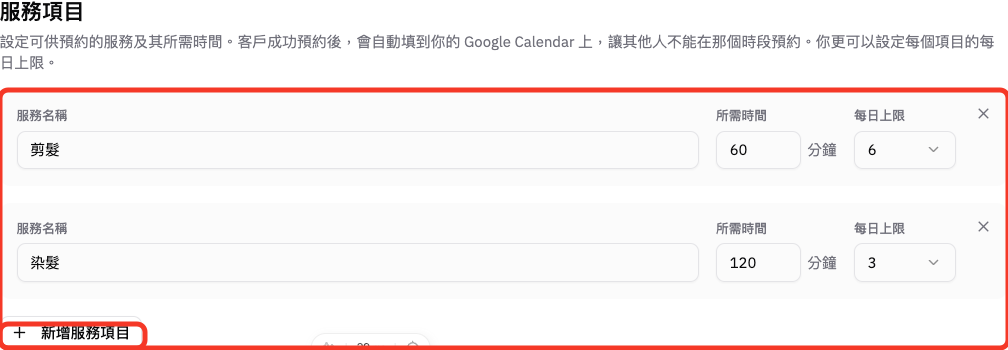
服務項目
每個服務項目要設定:
- 服務名稱
- 所需時間
- 每日上限 (選填)
例如髮型師,可以設定: 服務名稱:剪髮 所需時間:60 分鐘 每日上限:可以不填,如果沒有特別限制
客人成功預約後,系統會把該時段寫入 Google Calendar,其他客人就不能再預約同一段時間。
營業時間
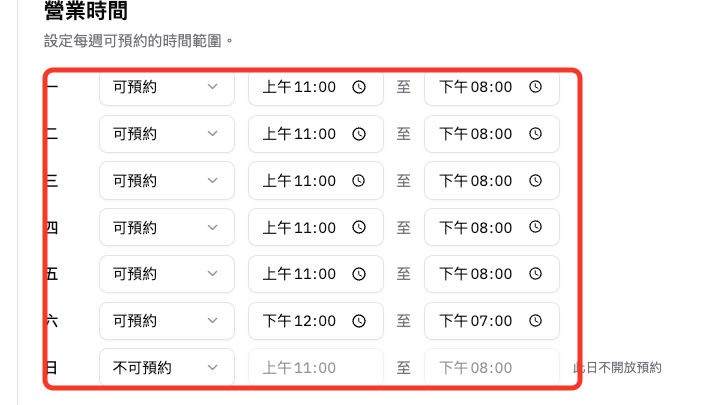
「營業時間」用來設定每週哪些日子和時段可以被預約。
你可以設定星期幾是:
- 可預約 / 不可預約
- 開始時間
- 結束時間
如果某一天固定休息,請設定為「不可預約」。
預約設定
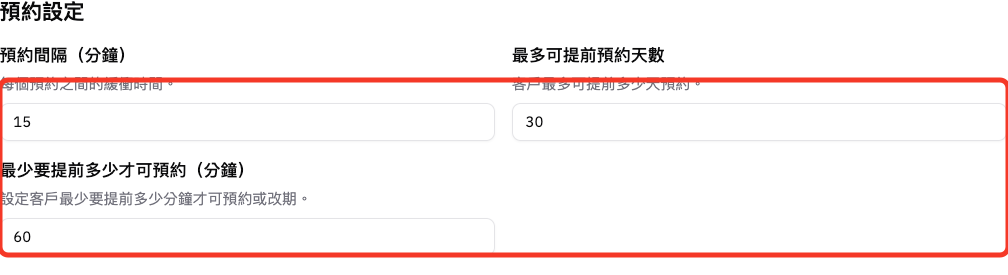
預約間隔(分鐘)
用來設定每個預約之間的緩衝時間。例如設定 15 分鐘,系統會在兩個預約之間預留空檔。
最多可提前預約天數
控制客人最多可以提前多少天預約。例如設定 30 天,客人只能預約未來 30 天內的時間。
最少要提前多少才可預約(分鐘)
控制客人最少要提前多久才能預約或改期。例如設定 60 分鐘。現在是3:00pm,客人不能預約今天4pm前的時段。
更改與取消政策
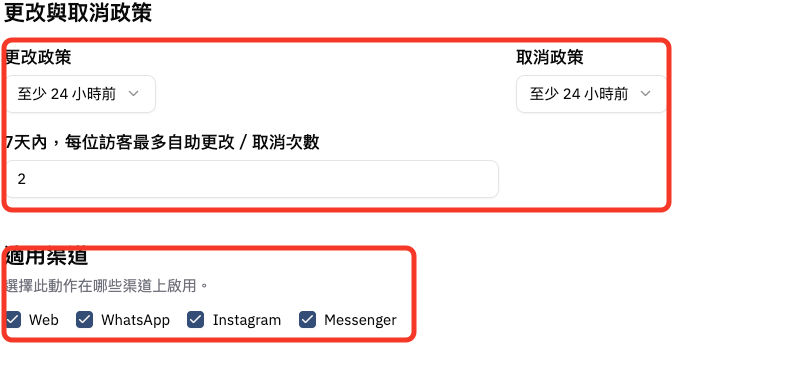
你可以設定:
- 更改政策:隨時可更改、至少 24 小時前、至少 48 小時前、不允許更改
- 取消政策:隨時可取消、至少 24 小時前、至少 48 小時前、不允許取消
- 7 天內每位訪客最多自助更改 / 取消次數
這些設定會影響客人在預約管理頁面可以自行操作的範圍。
適用渠道
你可以選擇預約功能在哪些渠道啟用:
- Facebook Messenger
只有勾選的渠道會觸發預約功能。若你只想在 WhatsApp 和 Instagram 接收預約,請只勾選這兩個渠道。
此動作只能在社交媒體使用,包括 WhatsApp、Instagram、Facebook Messenger。網頁版特意沒有此功能,以避免匿名預約。
然而,你可以在網頁版中的「測試」頁面上,測試此動作功能。
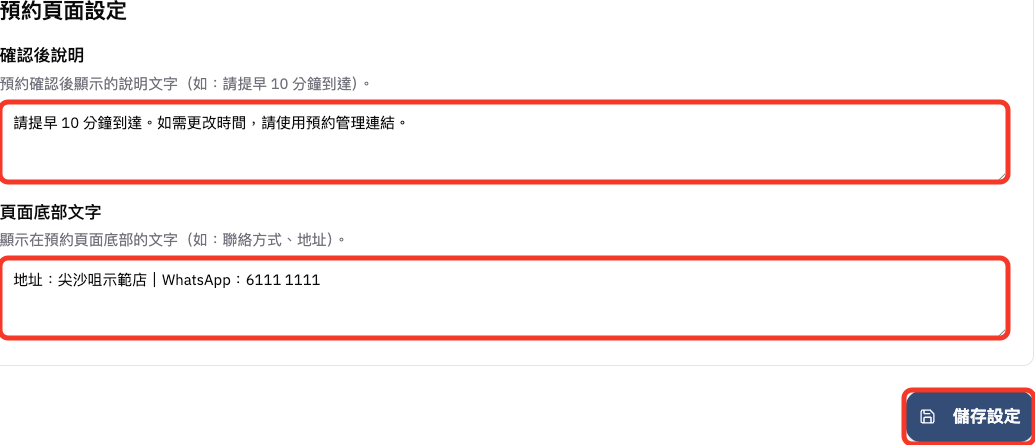
預約頁面設定
確認後說明
「確認後說明」會在客人完成預約後顯示。適合放提醒,例如:
請提早 10 分鐘到達。
頁面底部文字
「頁面底部文字」會顯示在預約頁面底部。適合放地址、聯絡方式、注意事項。
儲存和測試
完成設定後,按「儲存設定」。
之後到「測試 AI 客服」測試以下情境:
- 我想預約
- 我想查看我的預約
- 我想取消預約
- 我想改期
確認 AI 會發出正確連結,並且預約可以同步到正確的 Google Calendar。