
建立你的第一個 AI 客服
建立第一個 AI 客服前,先知道完整流程會比較安心。一般情況下,建立你的第一個 AI 客服大約需要 15 至 30 分鐘;如果你的網站內容或服務資料已經準備好,速度會更快。
你會完成甚麼
完成這個流程後,你會得到一個可測試的 AI 客服。它會有基本名稱、外觀、語言設定和第一批訓練資料。
視乎你選擇的角色,系統會幫你走不同設定路線:
1. 一般網站/網店用戶
輸入網站網址,讓系統讀取首頁內容,先了解你的業務大概在做甚麼。系統會根據你的網站內容,自動設定 AI 客服。
2. 預約型服務用戶
填寫服務、收費、地址、營業時間等資料,並準備啟用預約功能。這個預約功能會直接連接到你的 Google Calendar,你可以在 Google Calendar 看到所有預約,並設定你可被預約的時間等等。這條路線適合髮型師、美容師、顧問、教練或任何需要客人預約時間的服務提供者。
先建立 AI 客服
所有用戶都會先從同一個入口開始:
- 登入 MT Desk。
- 進入「我的AI 客服」。
- 點擊「新增 AI 客服」。
- 在角色選擇頁,選擇最接近你的業務情境。

接下來請按你的選擇完成其中一條 onboarding 路線。
路線一:我在營運網站/網店
這條路線適合已有網站、網店、服務頁、產品頁或 FAQ 的商戶。系統會先讀取你的網站內容,建立第一版 AI 客服。
Step 1:選擇網站/網店路線
在角色選擇頁,點擊「我在營運網站/網店」。
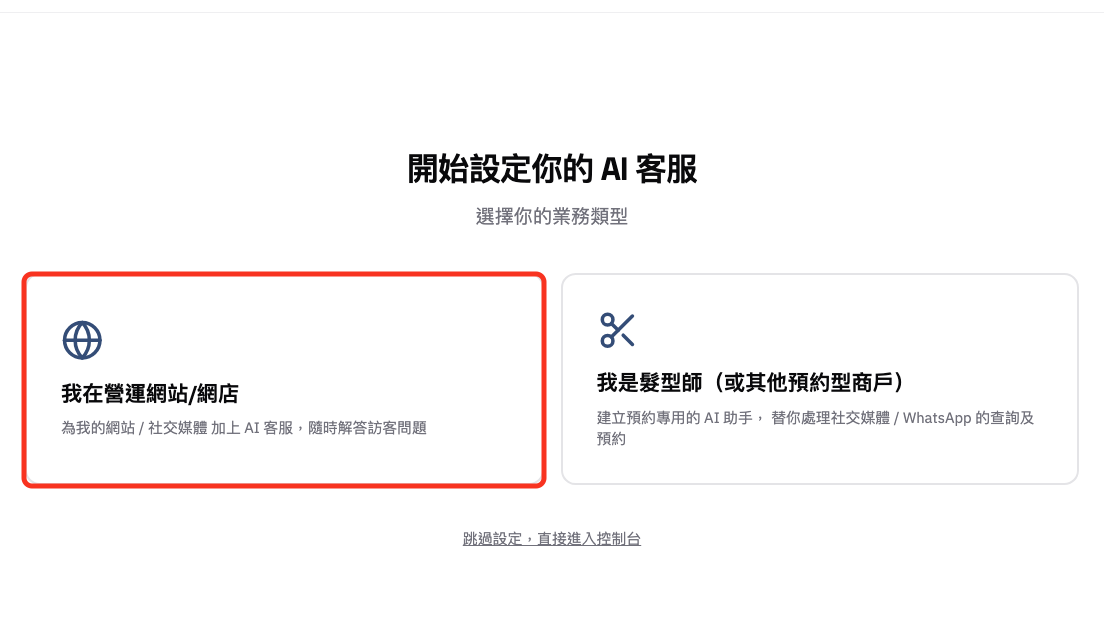
這代表你的主要目標是讓 AI 學習網站內容,回答訪客常見查詢,之後再部署到網站或社交平台。
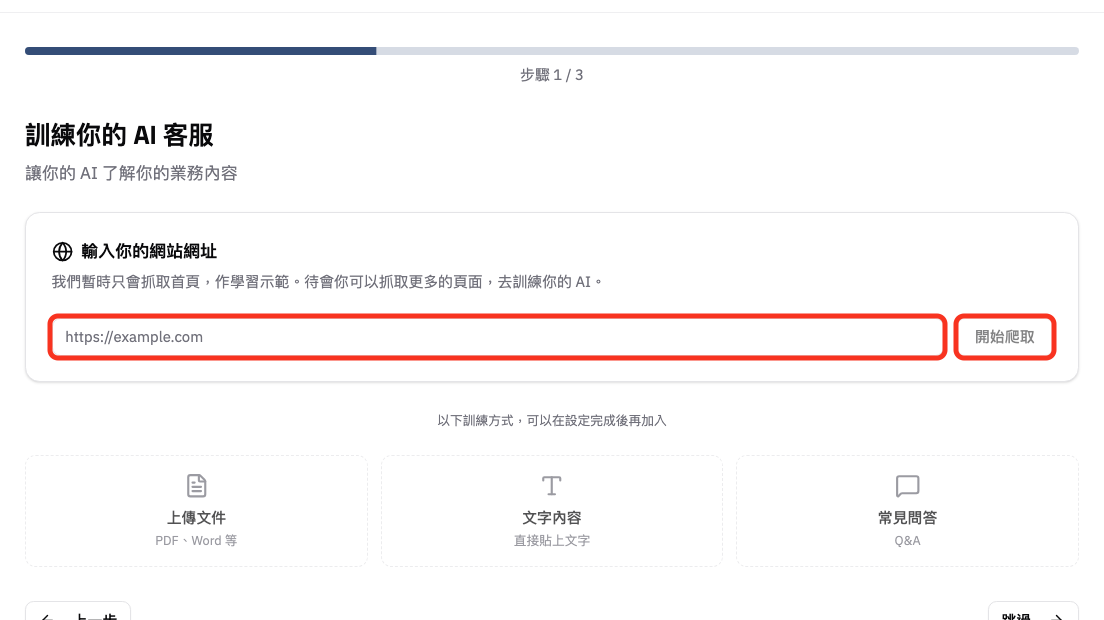
Step 2:輸入網站網址
在「訓練你的 AI 客服」步驟中,輸入你的網站網址,例如:
https://example.com
然後點擊「開始爬取」。
Step 3:等待系統讀取網站首頁
在 onboarding 階段,系統主要會讀取你輸入網址的首頁內容,用來判斷你的業務類型、品牌資料和大概服務方向。
P.S. 這一步不是完整網站訓練。如果你還有其他頁面需要 AI 學習,完成 onboarding 後請再到「網站爬取」加入更多頁面,或用「文件」、「Q&A 問答」和「文字」補充資料。
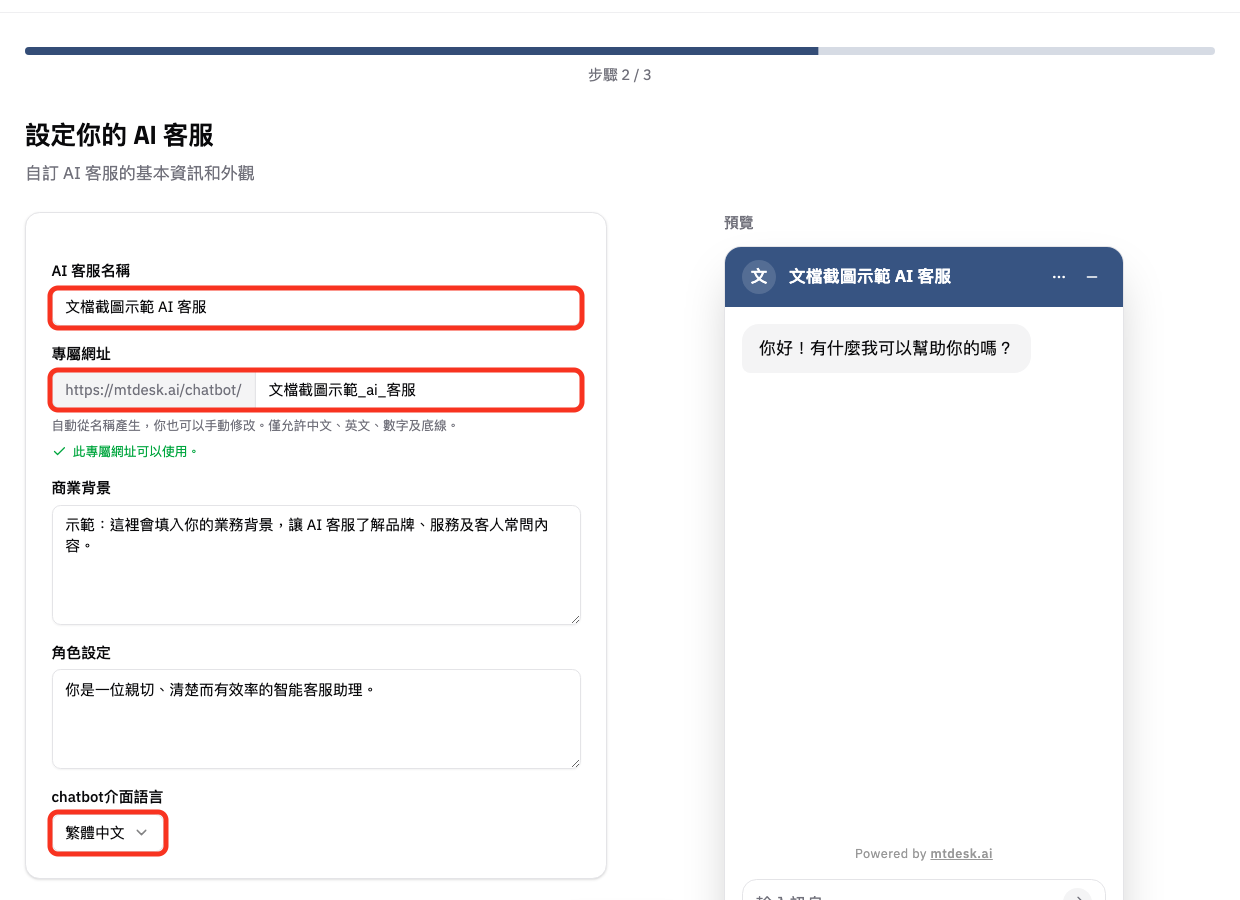
Step 4:設定 AI 客服基本資料
接著系統會讓你設定 AI 客服資料,例如:
- AI 客服名稱
- 專屬網址
- 業務背景
- 角色設定
- chatbot介面語言
- 圖示和配色
請先填寫一個可以代表你品牌的名稱。專屬網址會用於獨立 AI 客服頁面和網站部署連結。
Step 5:完成並進入控制台
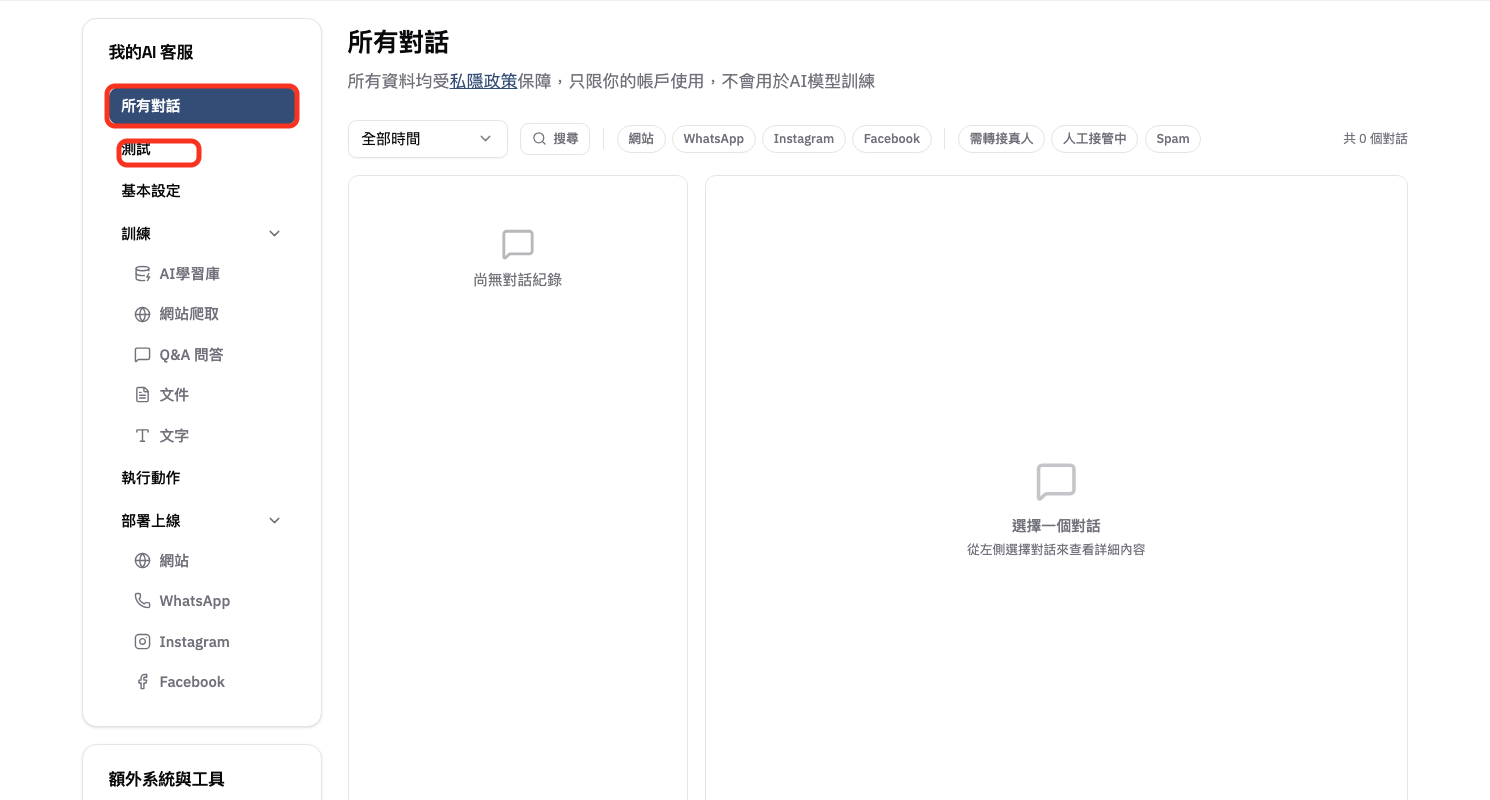
完成 onboarding 後,你會進入 AI 客服控制台。
看到控制台後,代表網站/網店 onboarding 已完成。下一步請閱讀:完成 onboarding 後:上線前檢查流程。
路線二:我是髮型師(或其他預約型商戶)
這條路線適合髮型師、美容師、顧問、教練或任何需要客人預約時間的服務提供者。系統會先整理你的服務資料,再引導你啟用預約功能。
Step 1:選擇預約型服務路線
在角色選擇頁,點擊「我是髮型師(或其他預約型商戶)」。
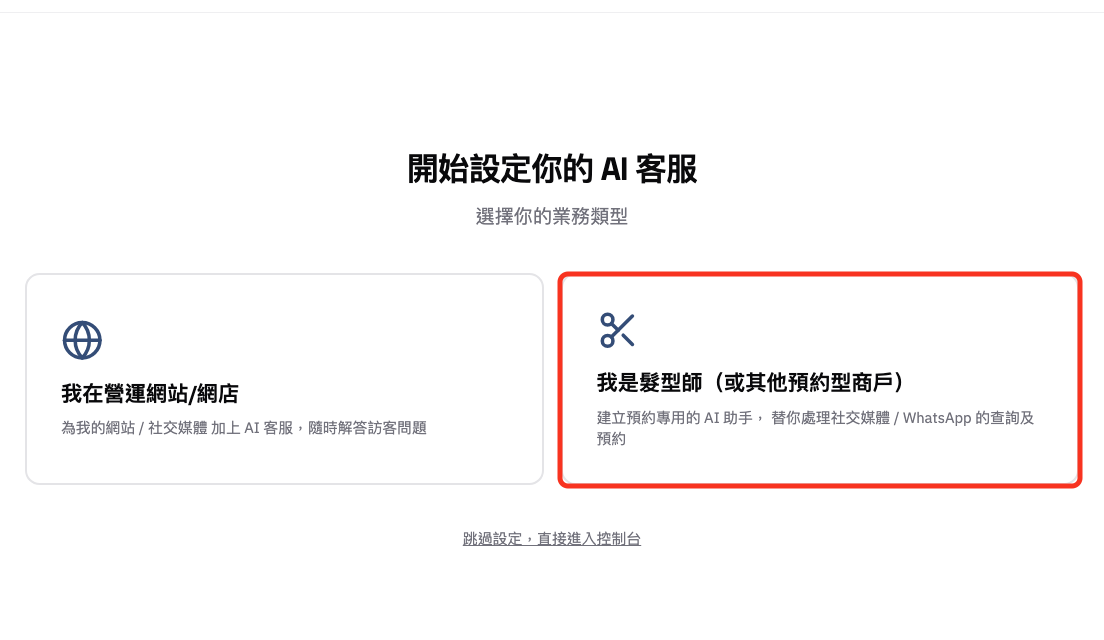
這代表你的主要目標是讓 AI 回答服務查詢,並在合適時機讓客人建立、查看、取消或更改預約。
Step 2:填寫基本資訊
在「告訴我們你的基本資訊」步驟中,填寫:
- 服務類型
- 你的名稱
- 預約電話 / WhatsApp
- 店名
- 地址
- 營業時間
- 業務或服務介紹
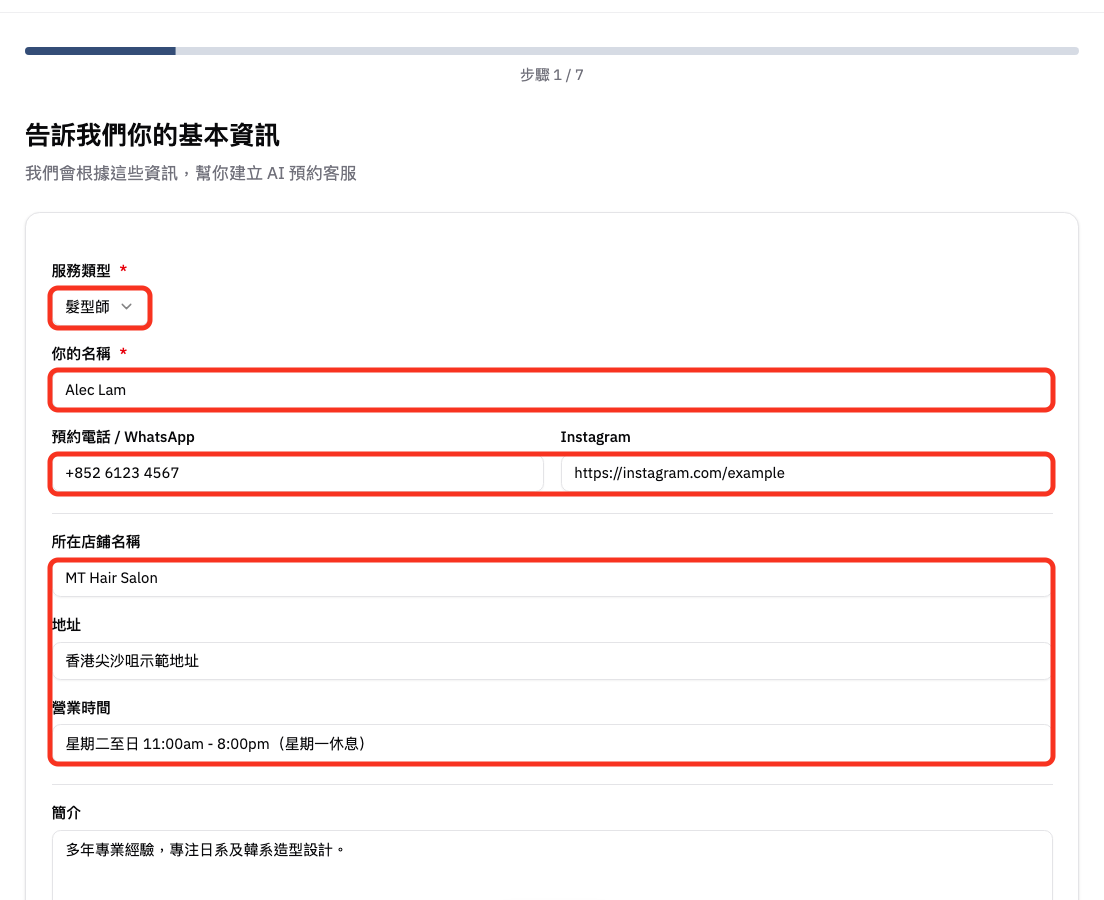
這些資料會用來建立 AI 的第一版業務背景。
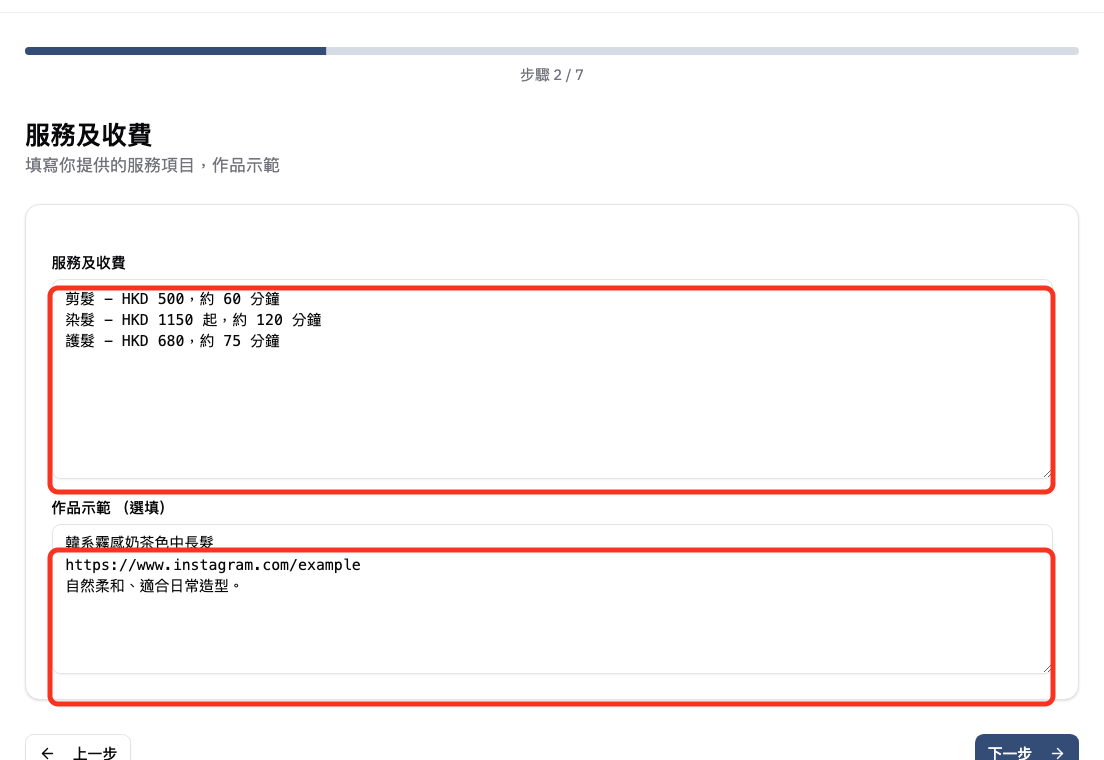
Step 3:填寫服務及收費
在「服務及收費」步驟中,加入你的服務項目和價錢。
建議寫得具體一點,例如:
剪髮 — HKD 500,約 60 分鐘
染髮 — HKD 1150 起,約 120 分鐘
護髮 — HKD 680,約 75 分鐘
如果你有作品、案例或 Instagram 貼文,也可以加入參考連結和簡短說明。
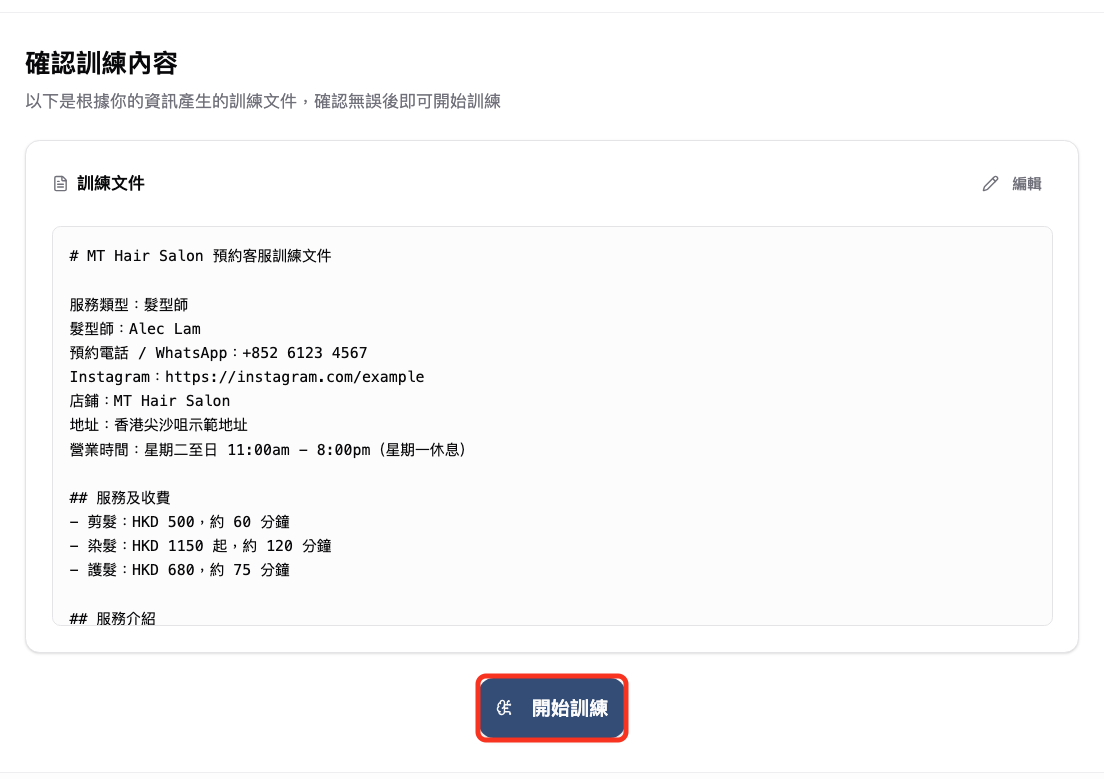
Step 4:確認訓練文件
系統會根據你填寫的資料產生訓練文件。請檢查內容是否正確,尤其是:
- 服務名稱
- 價錢
- 地址
- 營業時間
- 預約電話
- 重要規則或注意事項
如果有錯,可以在確認前修改。
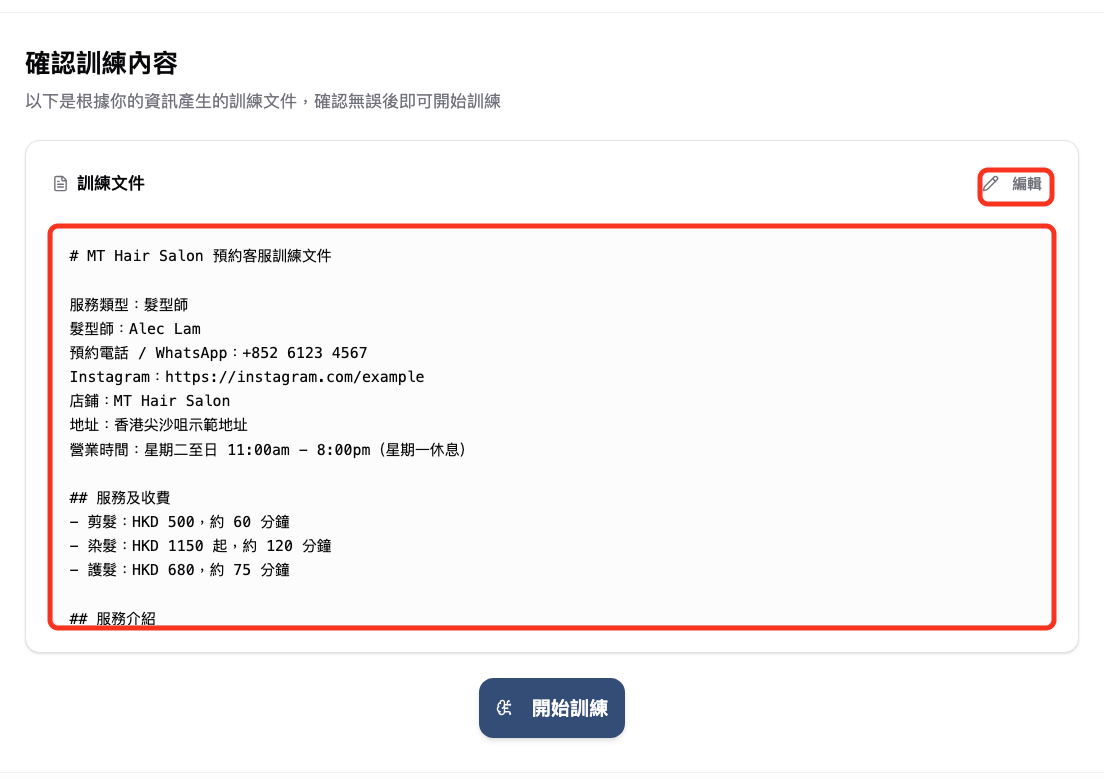
Step 5:開始訓練
確認訓練文件後,點擊開始訓練。完成後,AI 就會先掌握你的基本服務資料。
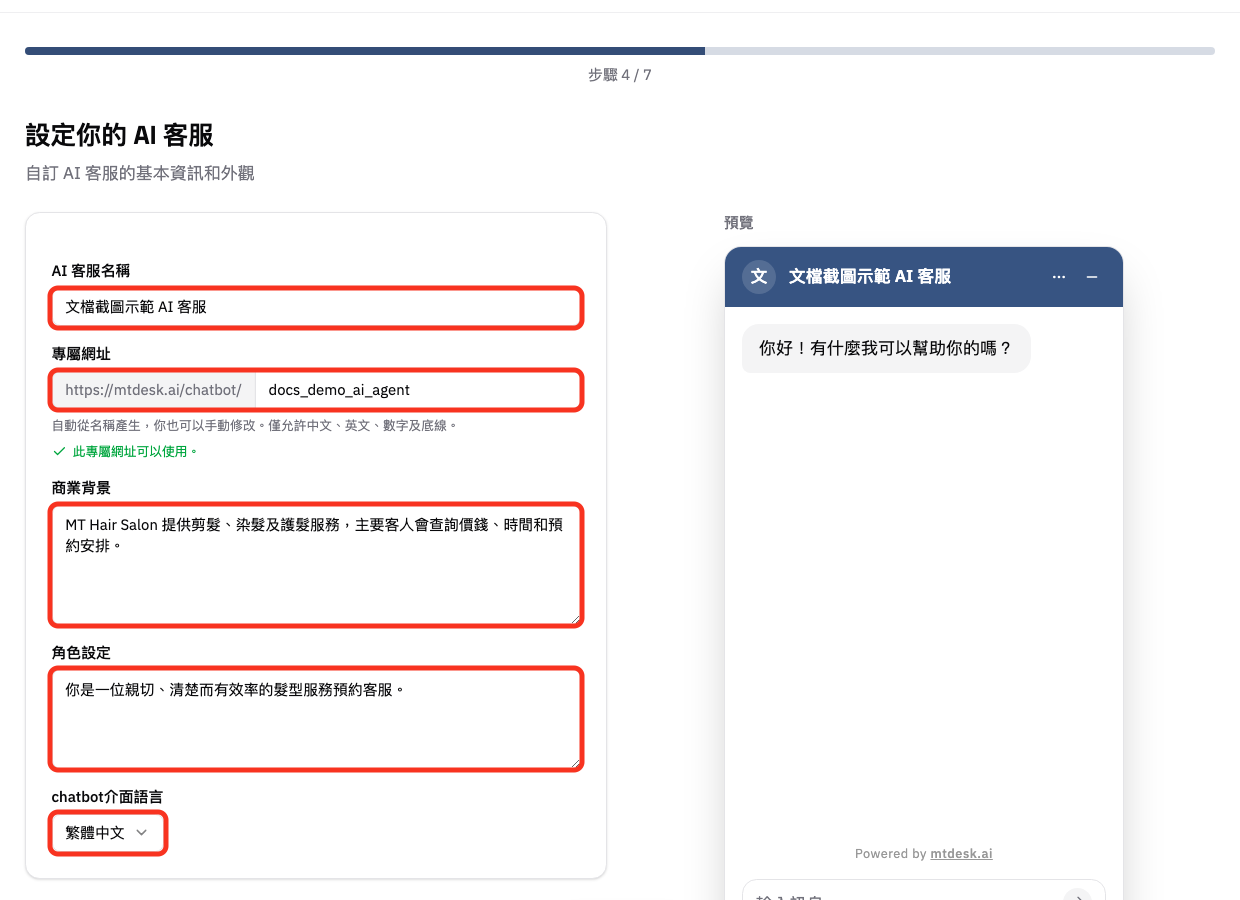
Step 6:設定 AI 客服基本資料
接著確認 AI 客服的名稱、語言、業務背景、角色設定、圖示和配色。
如果系統已根據你前面填寫的資料預填內容,請檢查是否符合你的品牌語氣。
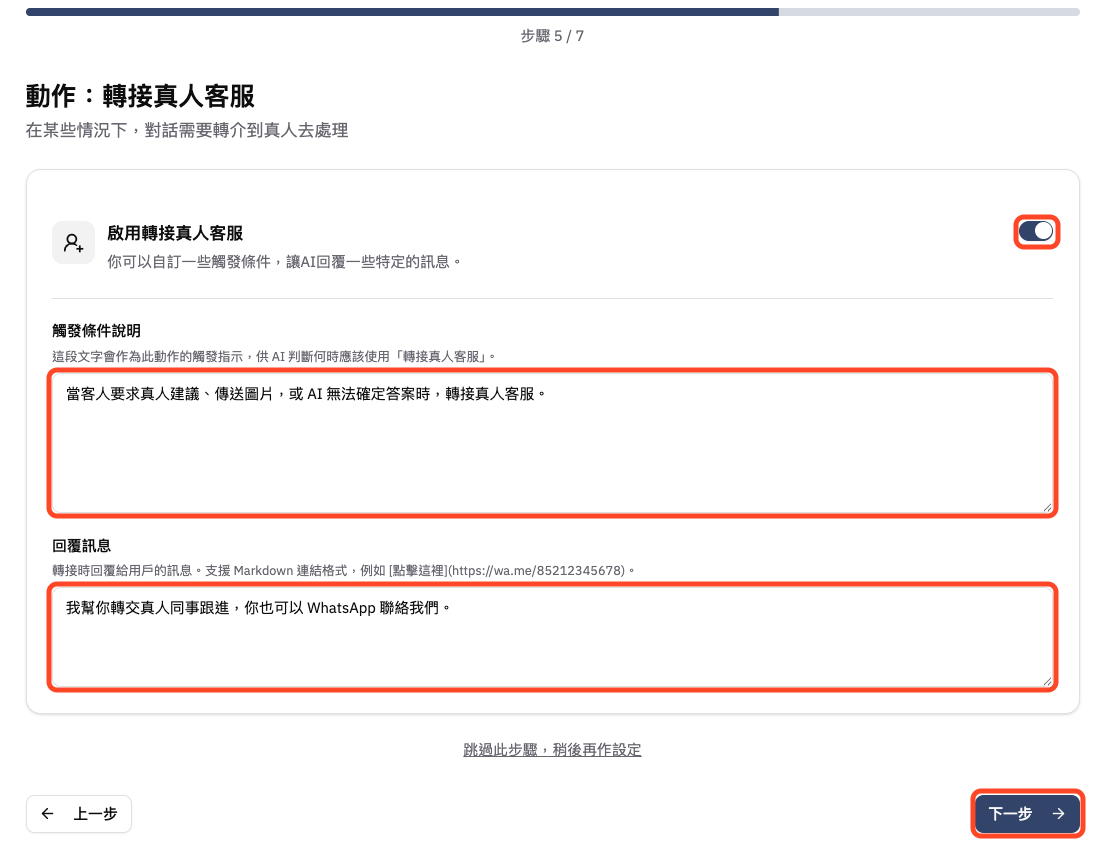
Step 7:設定轉接真人客服
系統可能會引導你設定「轉接真人客服」。這可以讓 AI 在遇到需要人工處理的情況時,回覆客人如何聯絡你。
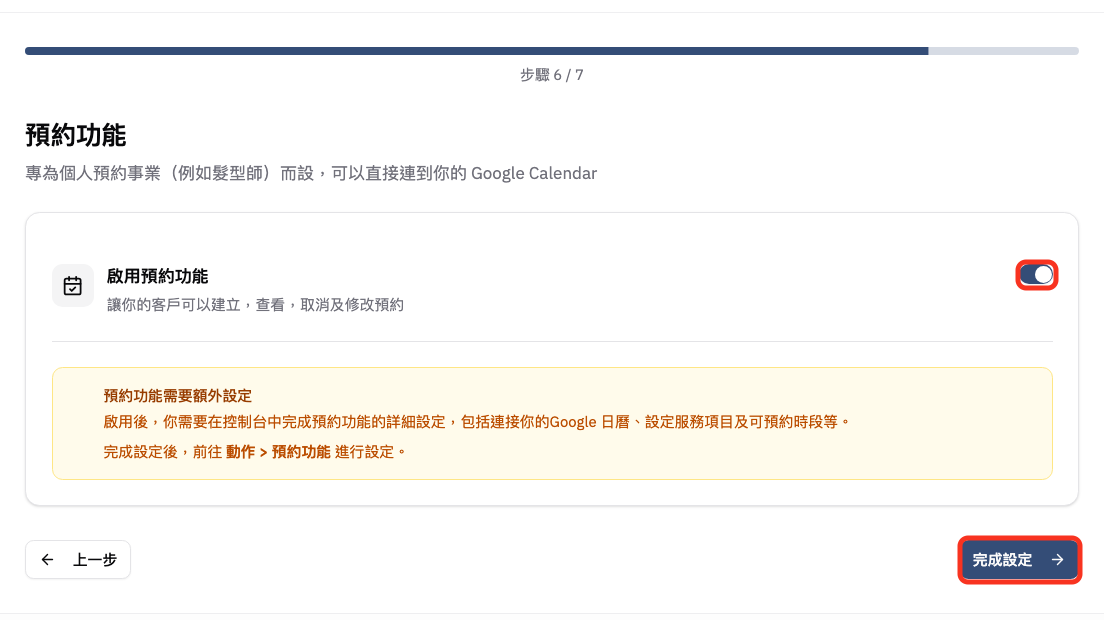
Step 8:啟用預約功能
由於你是預約型商戶,在「預約功能」步驟中,你需要啟用預約功能。
啟用後,客人可以透過 AI 對話取得預約相關連結。不過這一步只是先開啟功能,之後仍需要到控制台完成詳細設定。
Step 9:完成 onboarding 並進入控制台
完成 onboarding 後,進入 AI 客服控制台。
看到控制台後,代表預約型服務 onboarding 已完成。
Step 10:完成預約功能詳細設定
預約功能啟用後,仍需要到「執行動作」>「預約功能」完成詳細設定,包括連接 Google Calendar、設定服務項目、營業時間、預約規則和適用渠道。
這部分設定較多,我們已經整理成獨立教學。請閱讀:預約功能如何運作。
完成預約功能設定後,再繼續閱讀:完成 onboarding 後:上線前檢查流程。
兩條路線都建議準備的資料
不論你選哪條路線,以下資料都會有幫助:
- 網站網址
- 常見問題
- 價錢或收費方式
- 營業時間
- 地址和聯絡方法
預約型服務用戶另外建議準備:
- 服務項目和收費
- 每項服務所需時間
- 店名、地址、電話和 Instagram
- 營業時間和不可預約時段
- Google Calendar 日曆資料
如果你暫時未準備好
你可以先跳過部分設定,直接進入控制台。之後仍然可以補充訓練資料、調整基本設定、啟用執行動作和正式上線。
完成標準
這一頁的完成標準很簡單:你已經完成其中一條 onboarding 路線,並成功進入 AI 客服控制台。之後的訓練、設定、測試和部署,請在下一篇指南中逐步完成。