封鎖不可預約時段
除了在 MT Desk 設定每週營業時間,你也可以直接在已連接的 Google Calendar 新增事件,用來封鎖不想開放預約的日子或時段。
注意:請選對日曆
你可能同時擁有很多個 Google Calendar。 新增事件時,必須選擇和 MT Desk 連接的同一個 Google Calendar。 如果你把事件加到其他日曆,例如個人日曆或另一個工作日曆,MT Desk 不會讀取該事件,也不會封鎖那段時間。
最簡單的做法,是在左手邊只勾選你現在使用的工作日曆。
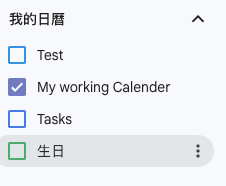
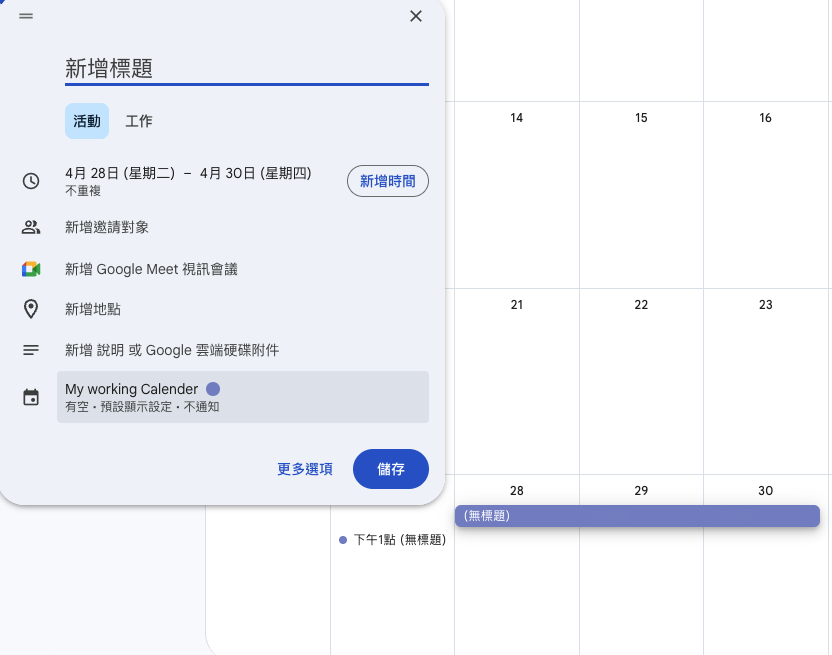
新增事件時,請再三確定最底的日曆,是你在使用的日曆。
在這個例子就是:My working Calender
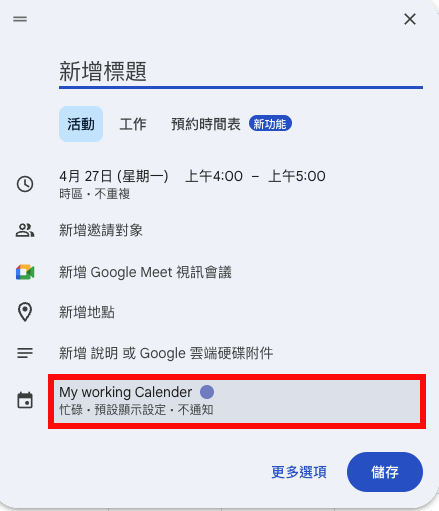
封鎖指定時間/日子
如果你只想封鎖某一段時間:
- 打開 Google Calendar。
- 在正確日期建立新事件。標題可以隨便填。
- 設定開始和結束時間。
- 確認事件使用的是已連接到 MT Desk 的日曆。
- 儲存事件。
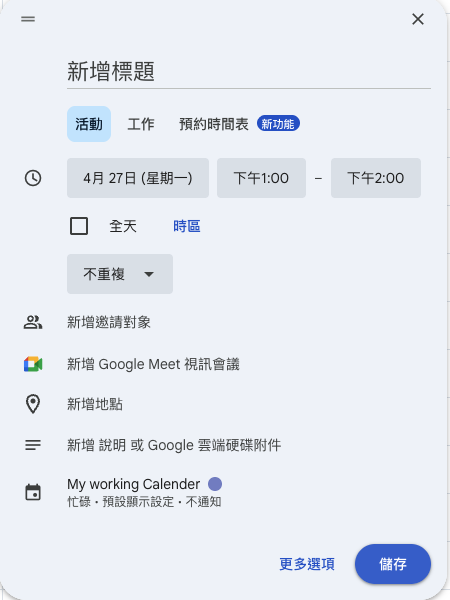
例如你新增 13:00-14:00 的事件,該時段就不會再開放給客人預約。
你也可以Tick「全天」,整天就不能被預約了。
封鎖多日或日期範圍
如果你要封鎖多日或日期範圍,你可以直接選擇開始日期和結束日期,並為它建立新事件。
檢查是否生效
新增封鎖事件後,可以回到「測試 AI 客服」或預約連結,嘗試選擇該日期或時間,看看是否真的不能被預約。
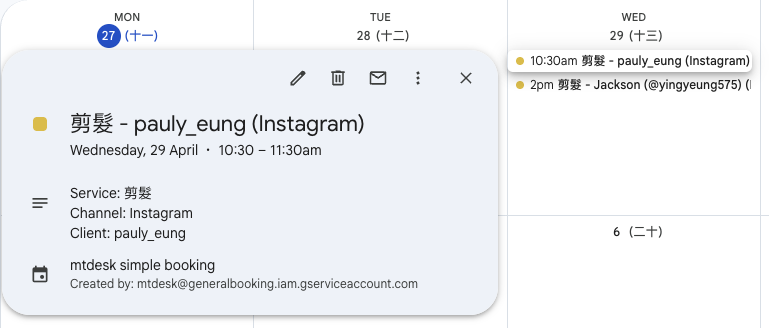
查看已被預約的事件
所有客人的成功預約,都會反映在你的 Google Calendar 上,讓你一目瞭然地查看這些預約。