上線到 Instagram
把你的 AI 客服,部署在你的 Instagram 上,讓它可以自動回覆Instagram的對話。
前置需求
在連接 Instagram 之前,你必須完成以下三項設定。如果尚未完成,請先按照以下教學操作。
- 你的 Instagram 帳號必須是「專業帳號」(商業帳號或創作者帳號)
- 你的 Instagram 帳號必須已連結至 Facebook 粉絲專頁
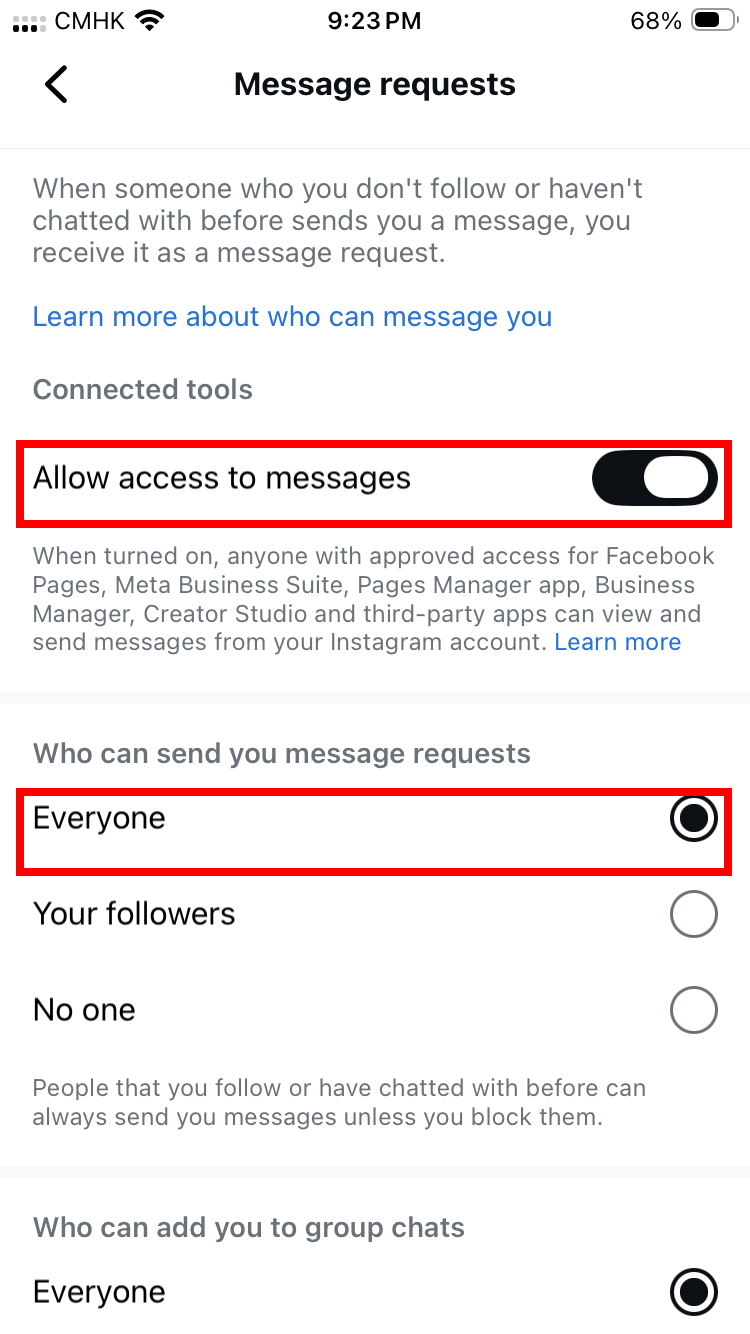
- 你的 Instagram 帳號必須開啟 Allow access to messages 允許使用訊息功能
另外,這個連接功能只能在桌面電腦 / Laptop上進行,請使用Mac / Window 電腦進行是次連接
1. 將 Instagram 帳號切換為專業帳號
你的 Instagram 帳號必須是「專業帳號」(商業帳號或創作者帳號),個人帳號無法連接。
- 開啟 Instagram App,前往你的個人頁面。
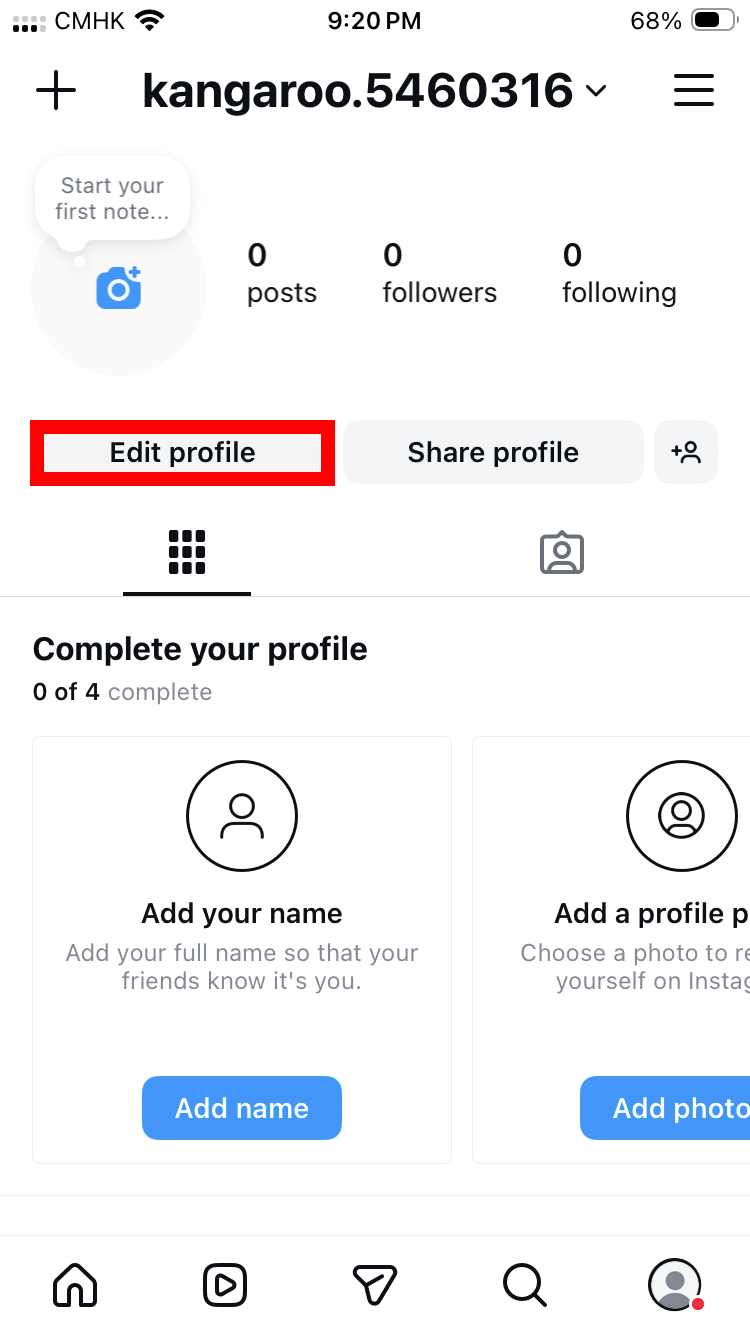
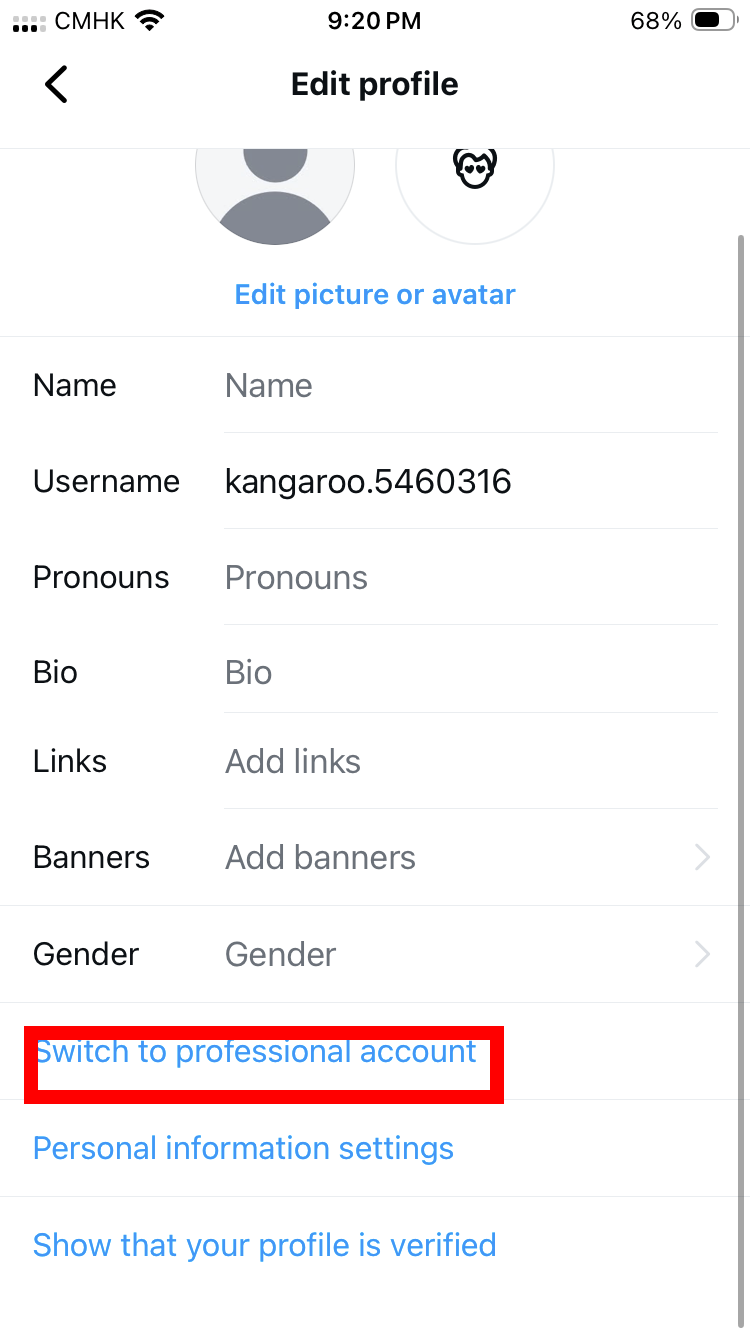
- 點擊「Edit profile(編輯個人檔案)」,向下捲動找到「Switch to professional account(切換為專業帳號)」,點擊進入。
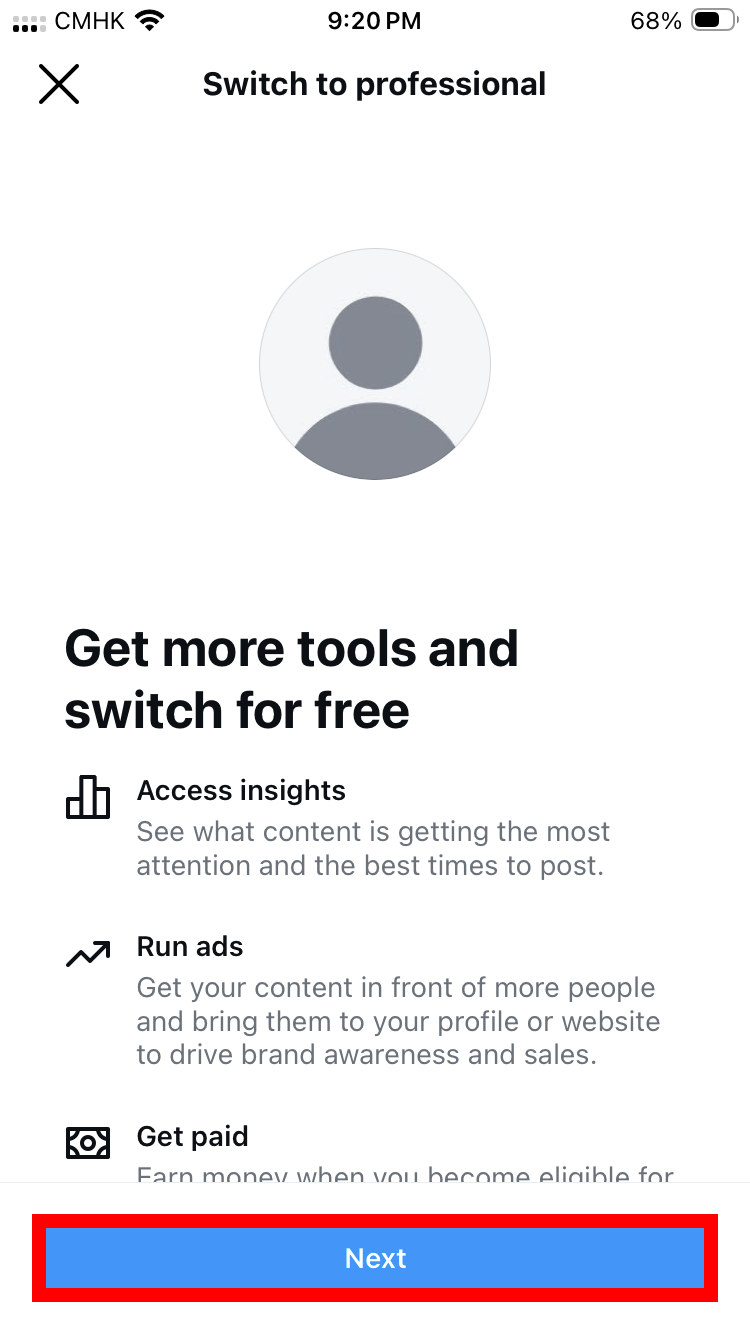
- 系統會介紹專業帳號的功能,點擊「Next(下一步)」繼續。
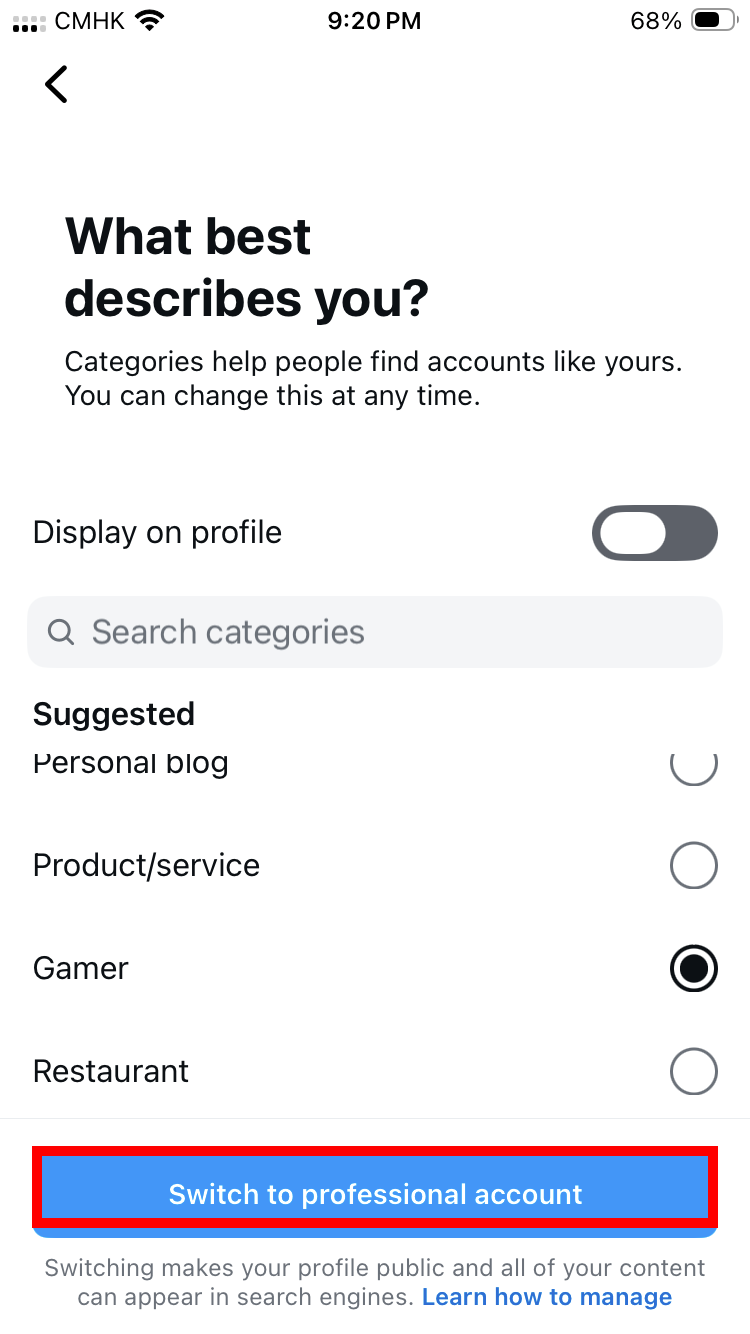
- 選擇一個最適合你的類別(例如 Product/service、Restaurant 等),然後點擊「Switch to professional account(切換為專業帳號)」。
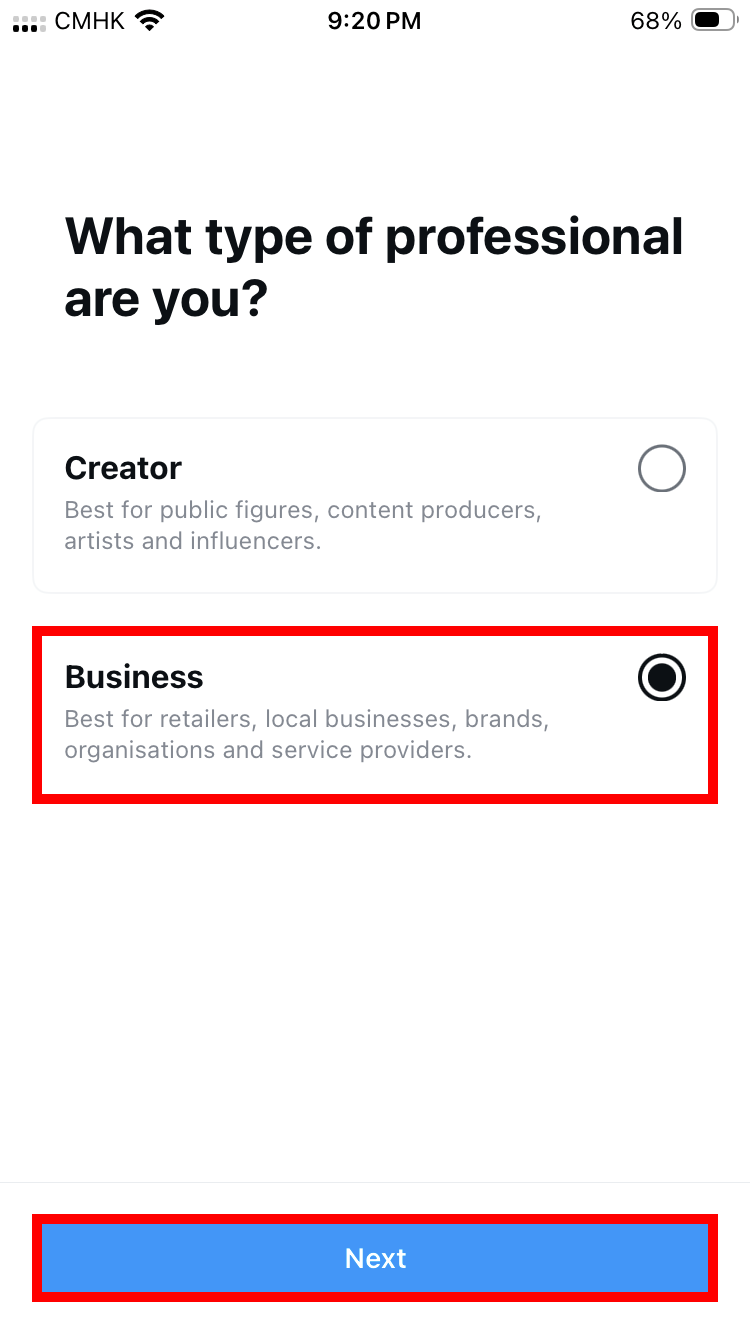
- 選擇帳號類型:「Creator」(創作者)或「Business」(商業),兩者都可以連接 AI 客服。建議選擇「Business」,然後點擊「Next(下一步)」。
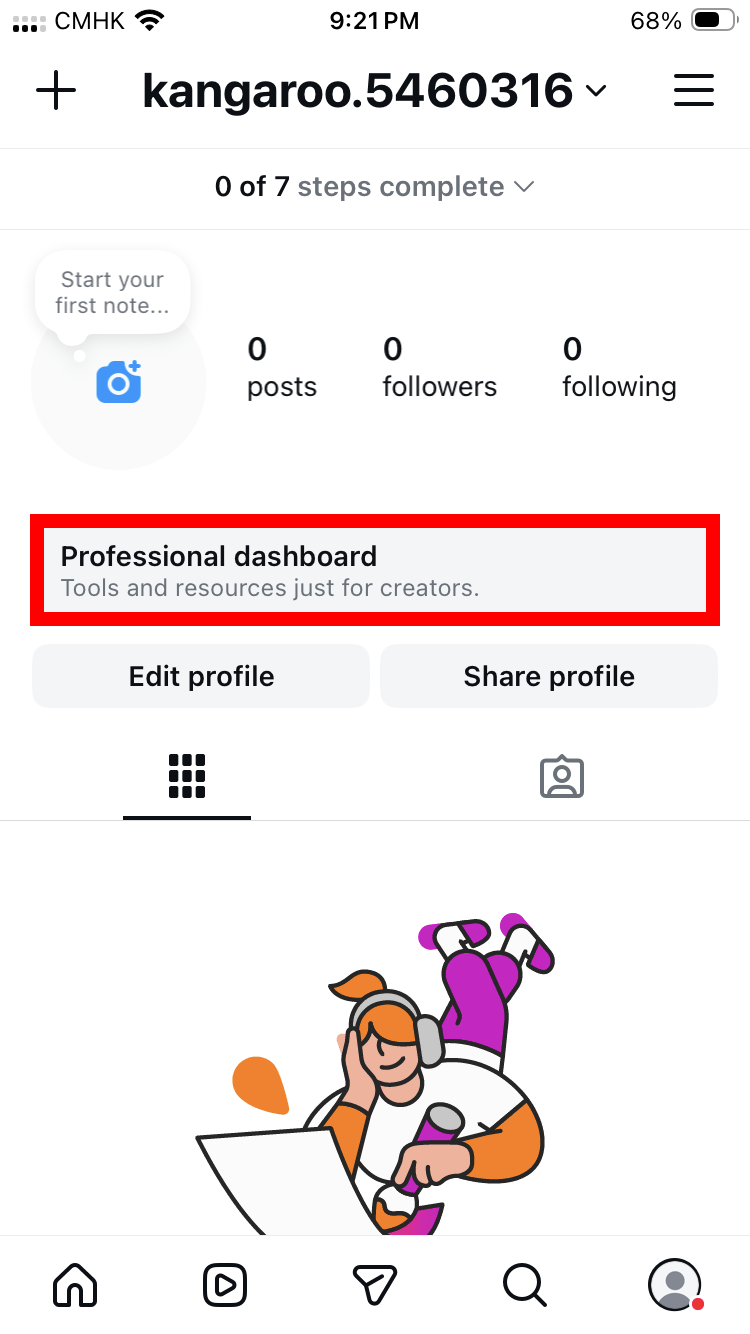
- 切換完成後,你的個人頁面會顯示「Professional dashboard(專業管理中心)」,代表已成功切換為專業帳號。
2. 將 Instagram 帳號連結至 Facebook 粉絲專頁
你的 Instagram 帳號必須已連結至一個 Facebook 粉絲專頁。
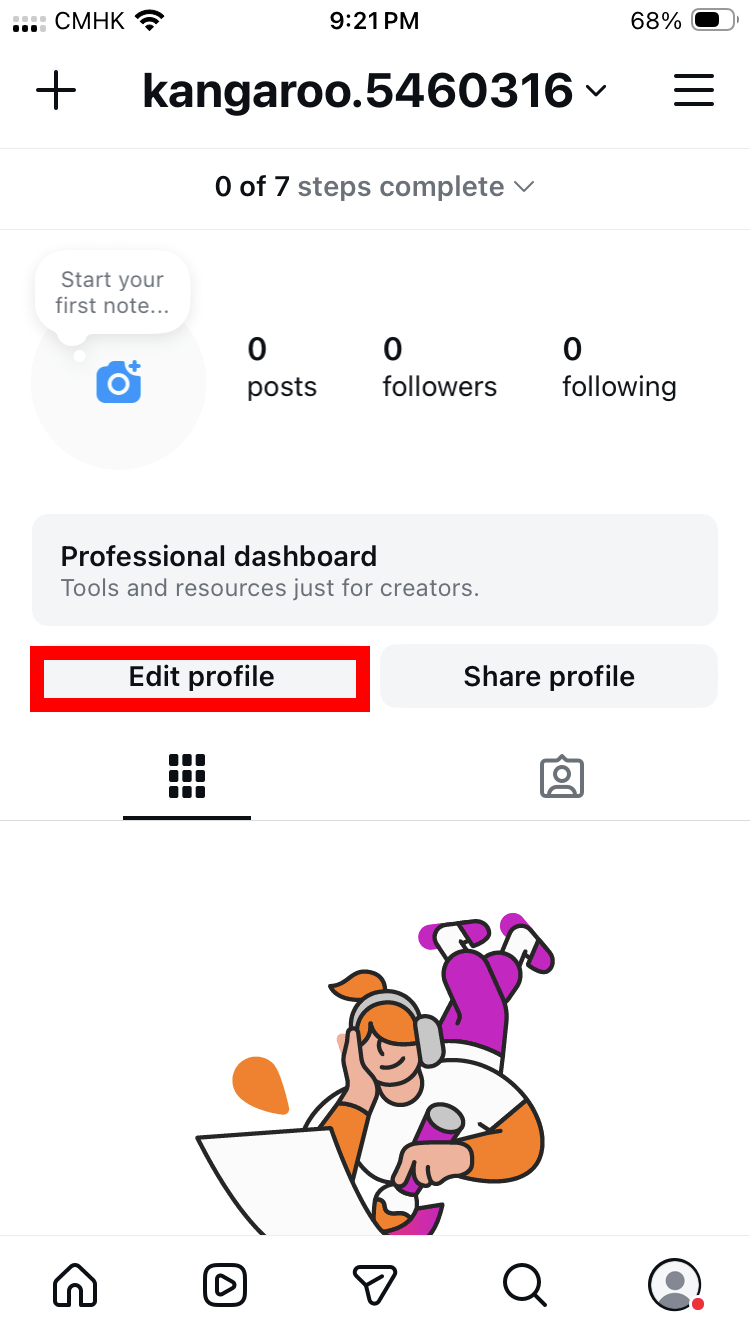
- 在 Instagram App 中,前往「Edit profile(編輯個人檔案)」頁面。
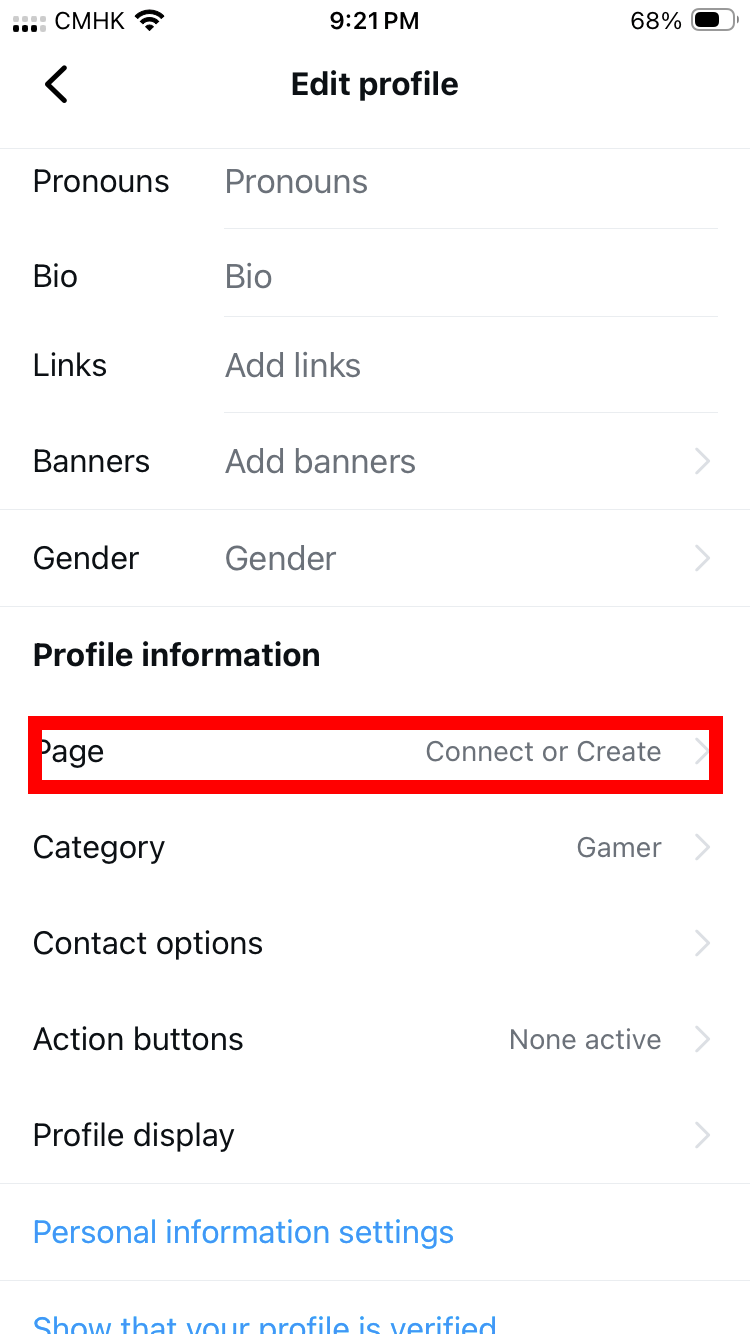
- 向下捲動到「Profile information(個人檔案資料)」區塊,點擊「Page(專頁)」旁的「Connect or Create(連結或建立)」。
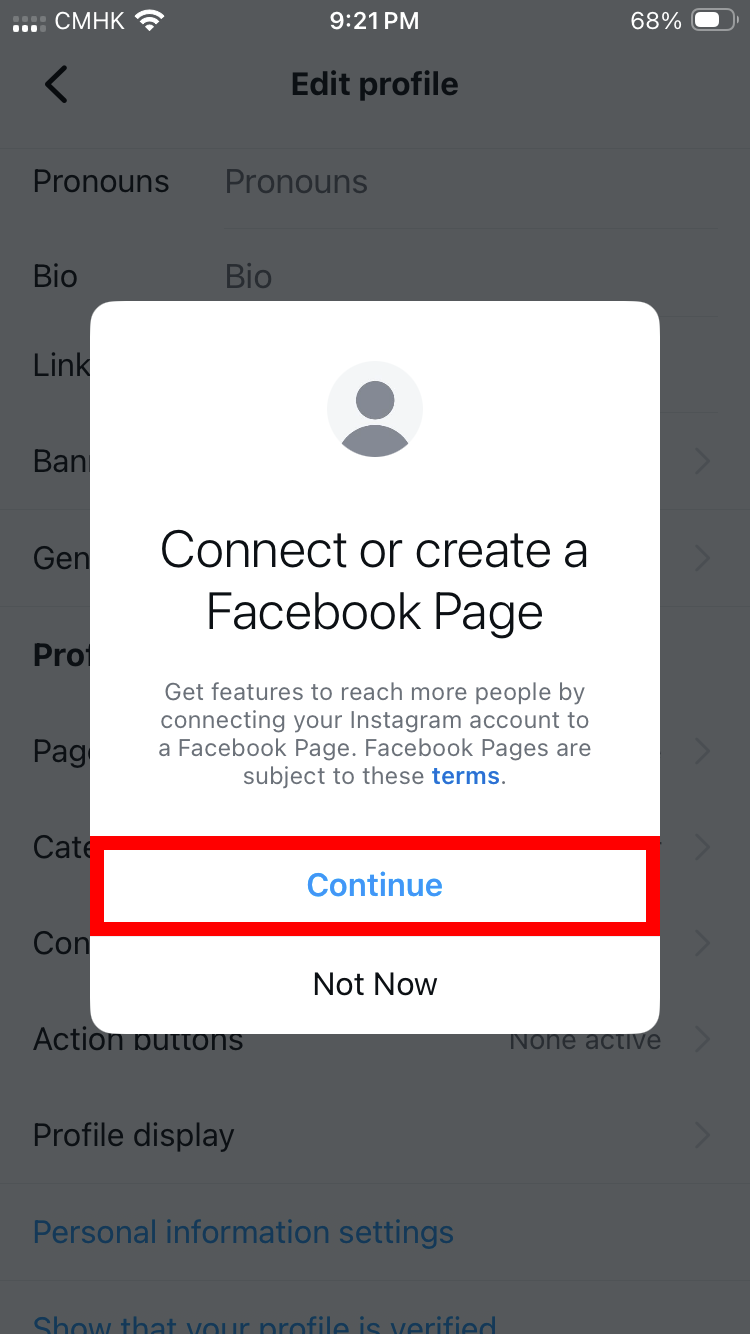
- 系統會彈出「Connect or create a Facebook Page(連結或建立Facebook專頁)」的對話框,點擊「Continue(繼續)」。
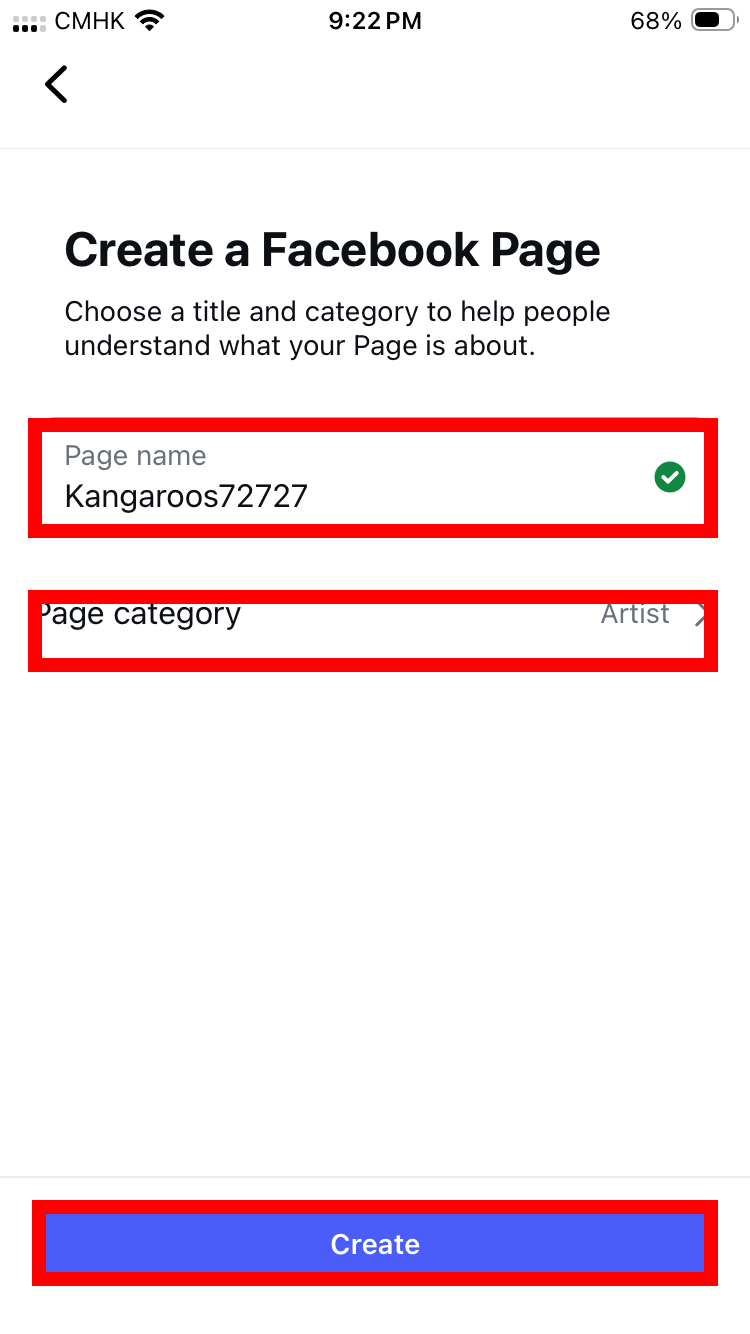
- 如果你已有 Facebook 粉絲專頁,選擇要連結的專頁即可。如果沒有,可以直接建立一個新的粉絲專頁:輸入名稱、選擇類別,然後點擊「Create」。
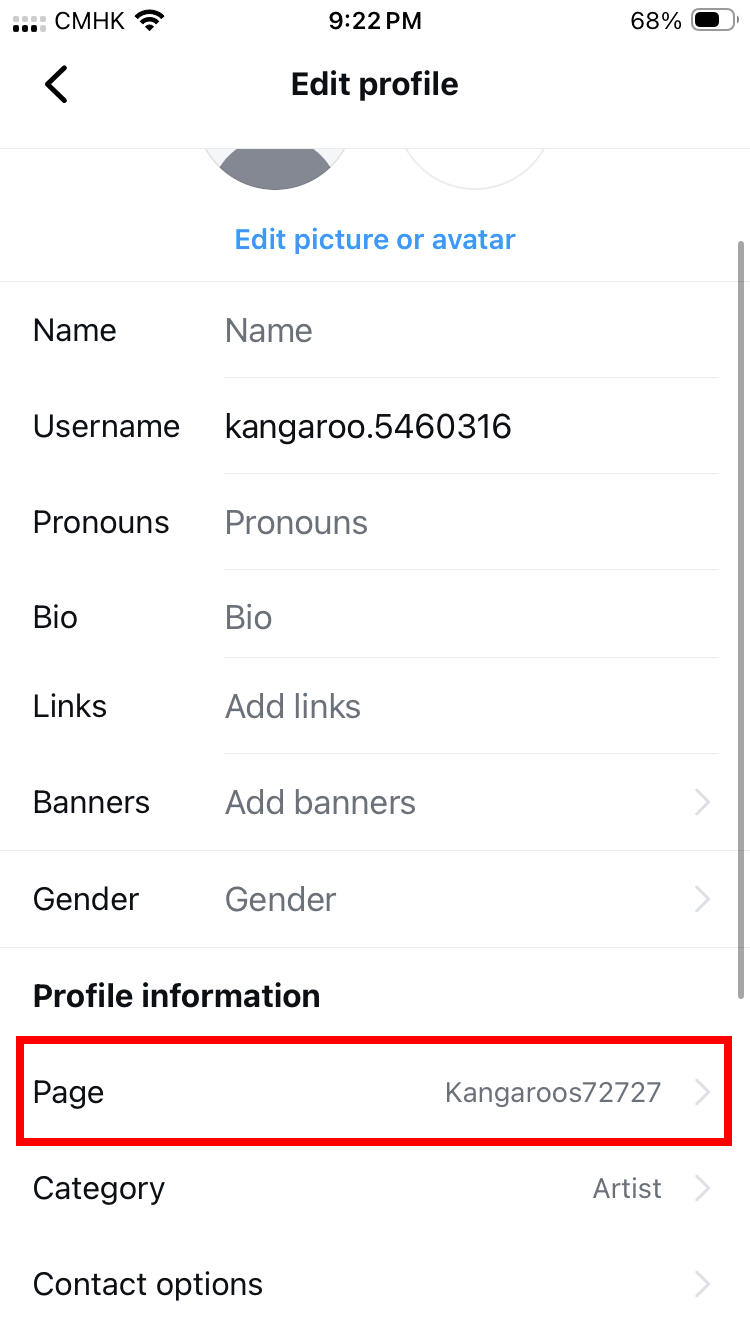
- 完成後回到「Edit profile(編輯個人檔案)」頁面,「Page(專頁)」欄位會顯示已連結的粉絲專頁名稱。
3. 開啟「Allow access to messages(允許使用訊息功能)」
你的 Instagram 帳號必須開啟「Allow access to messages」(允許使用訊息功能),第三方應用程式才能存取私訊。
- 在 Instagram App 中,點擊右上角的「三條橫線」圖示(≡),進入「Settings and activity(設定和動態)」。
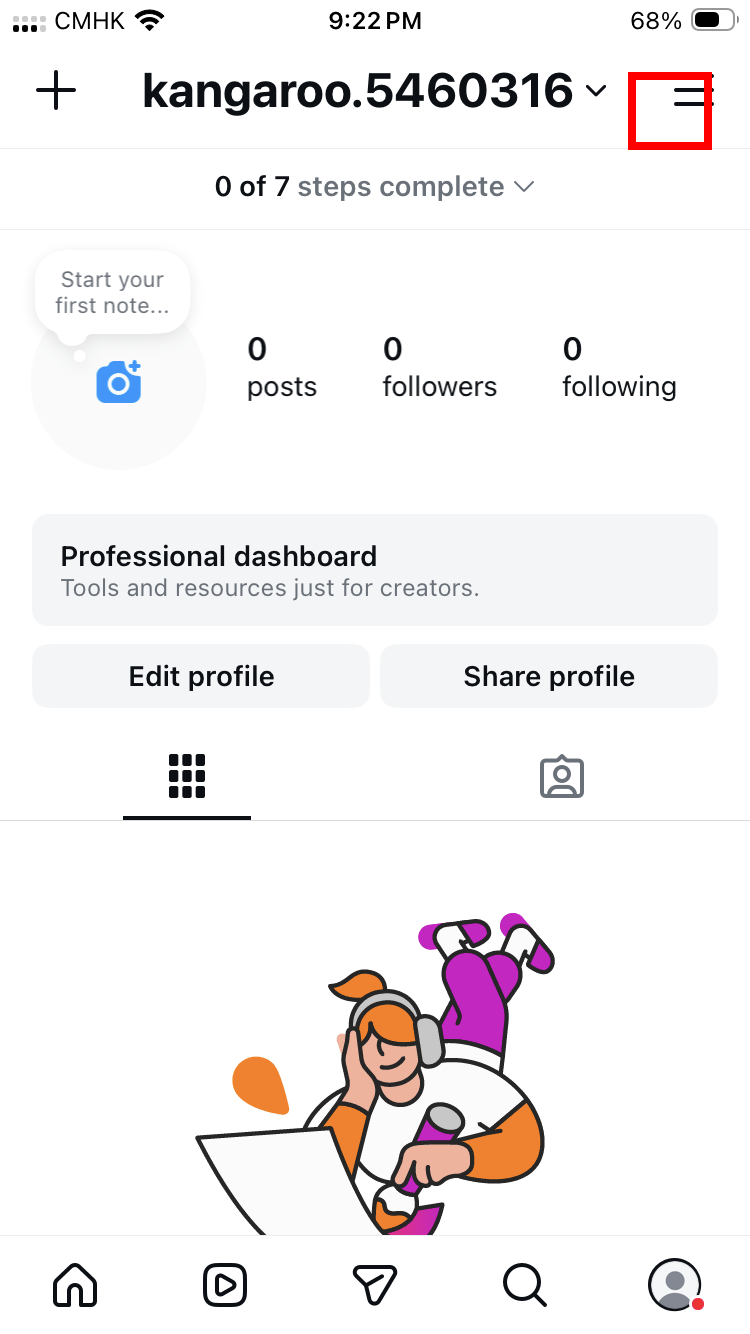
- 在「How others can interact with you(其他人可如何與你互動)」區塊中,點擊「Messages and story replies(訊息和限時動態回覆)」。
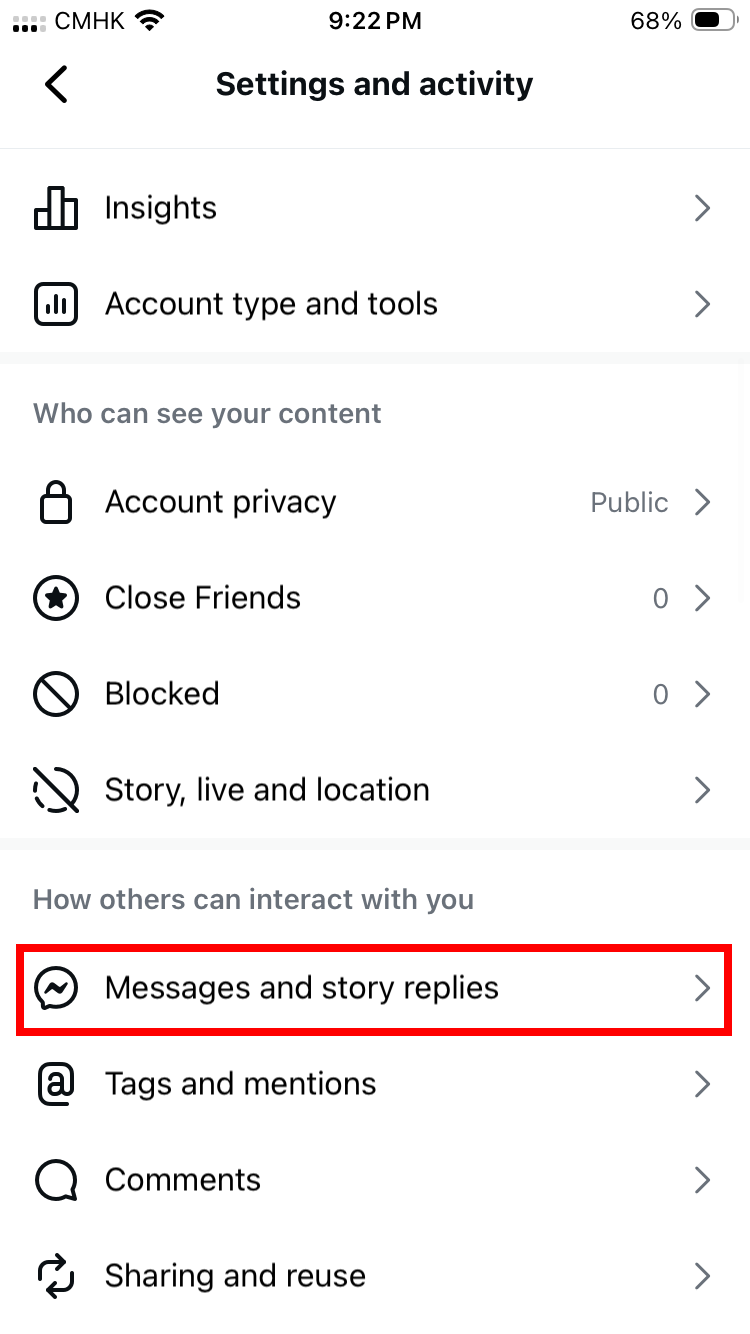
- 點擊「Message requests(陌生訊息)」。
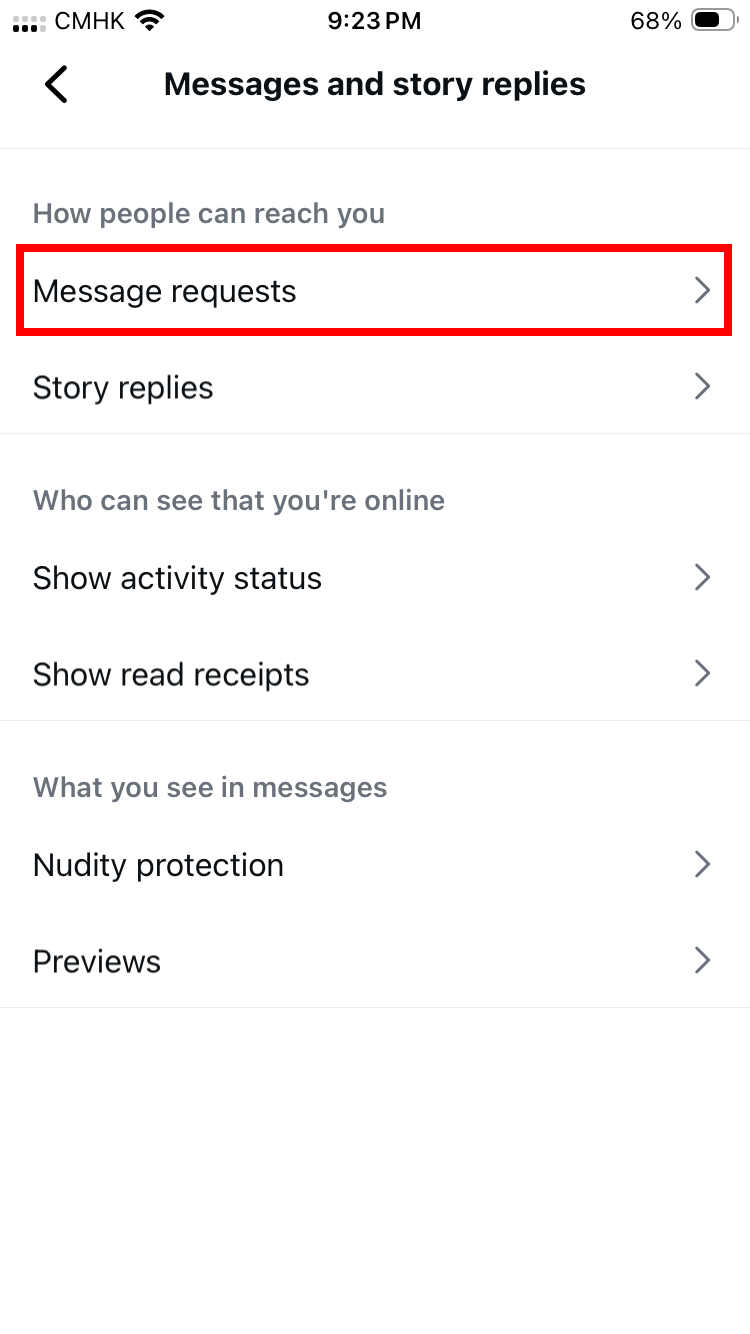
- 在「Connected tools(連結的工具)」下方,開啟「Allow access to messages(允許使用訊息功能)」開關。同時在「Who can send you message requests(誰可以傳送陌生訊息給你)」下方,建議選擇「Everyone(所有人)」,讓所有人都可以向你發送訊息。
連接步驟
完成前置需求後,即可在 MT Desk 連接 Instagram。
- 進入 AI 客服控制台,點擊左側選單的「部署上線」>「Instagram」。
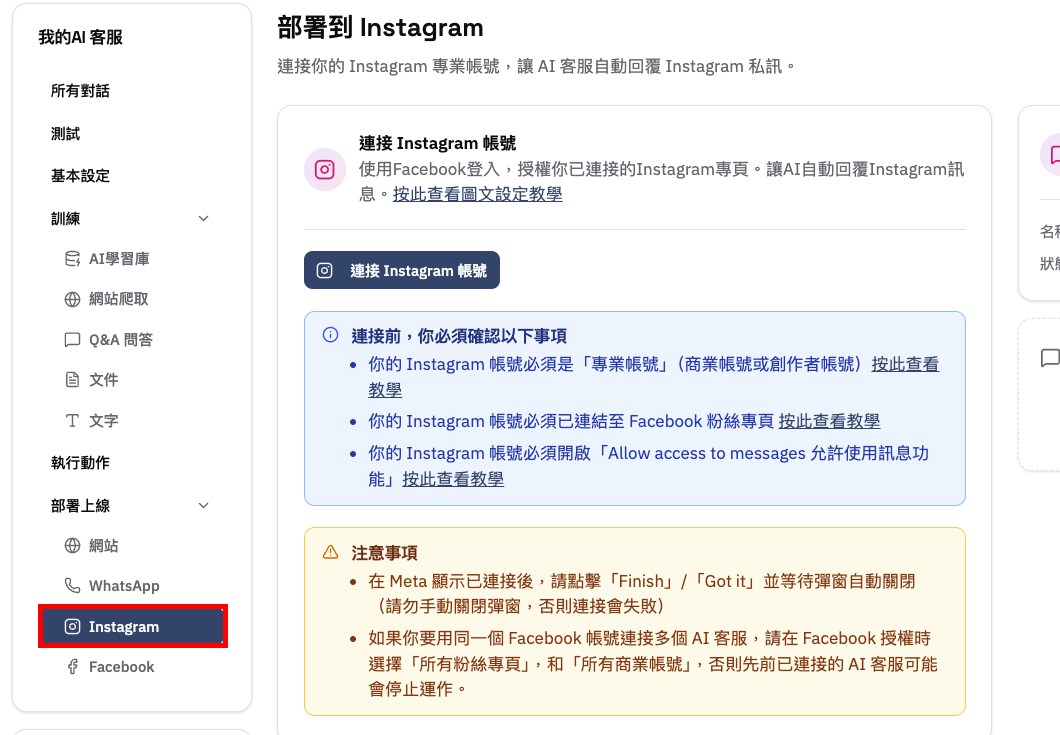
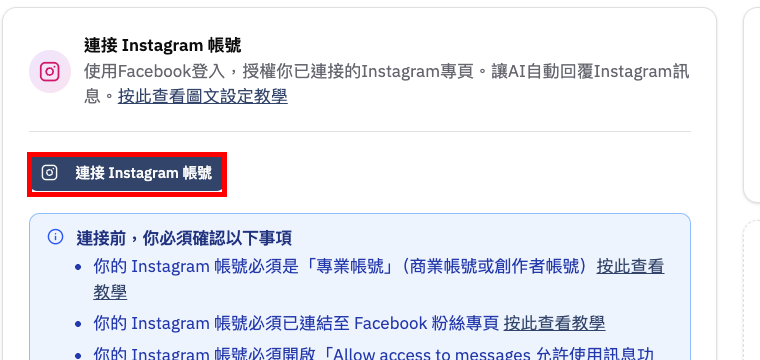
- 點擊「連接 Instagram 帳號」按鈕,系統會彈出 Facebook 登入視窗。
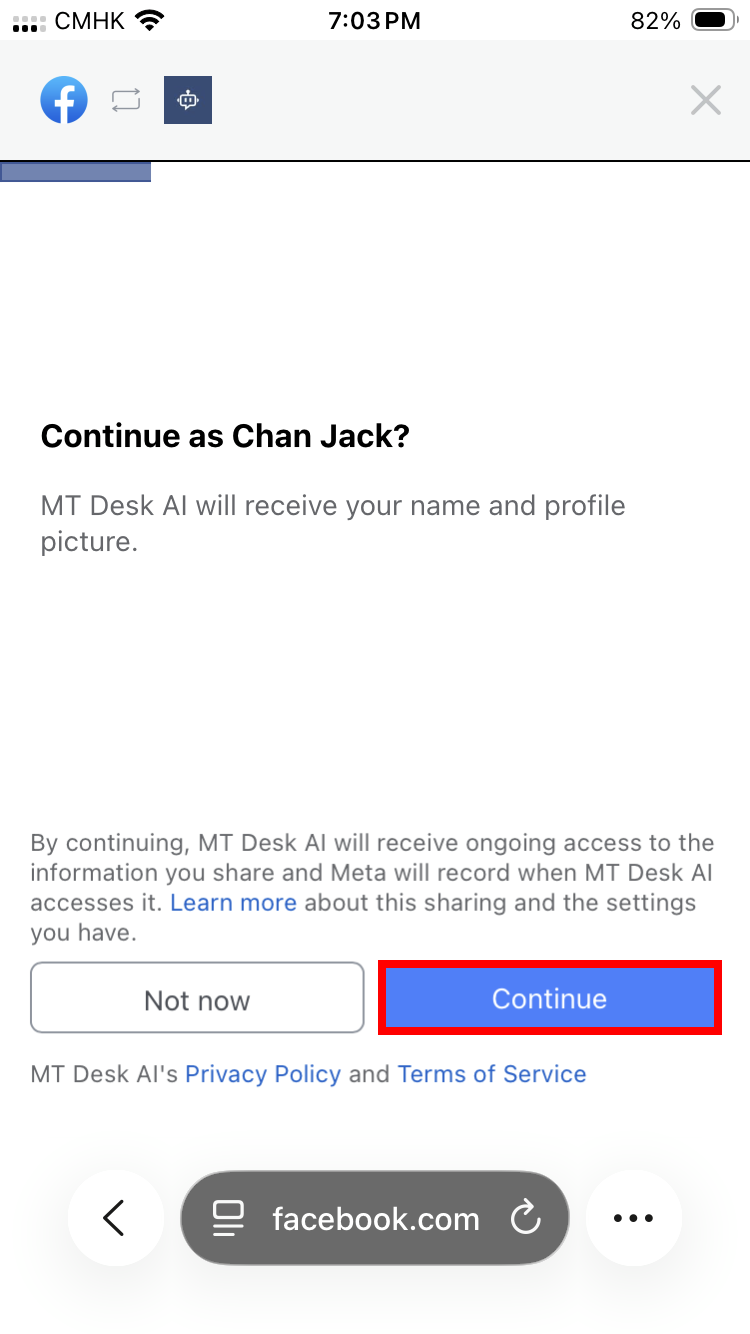
- 在彈出視窗中,確認你的 Facebook 帳號身份,點擊「Continue」繼續。
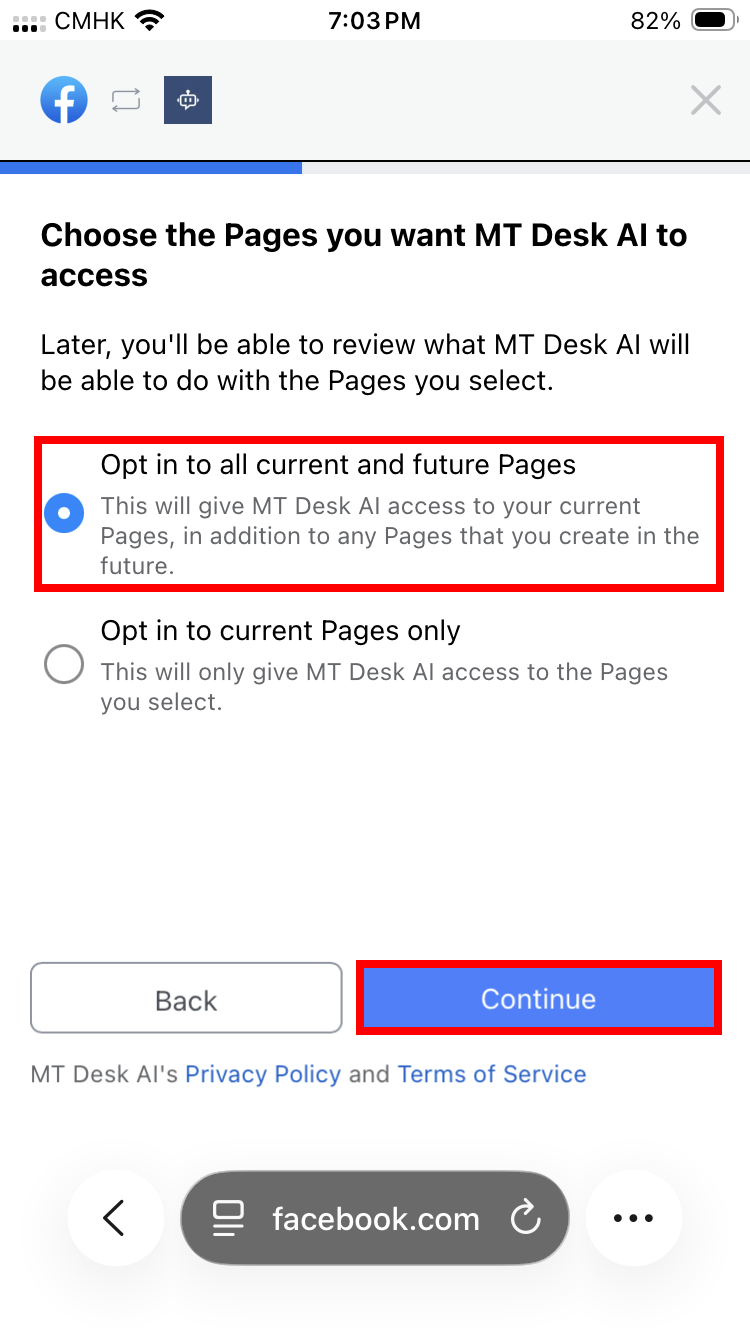
- 選擇要授權的粉絲專頁。建議選擇「Opt in to all current and future Pages」,然後點擊「Continue」。
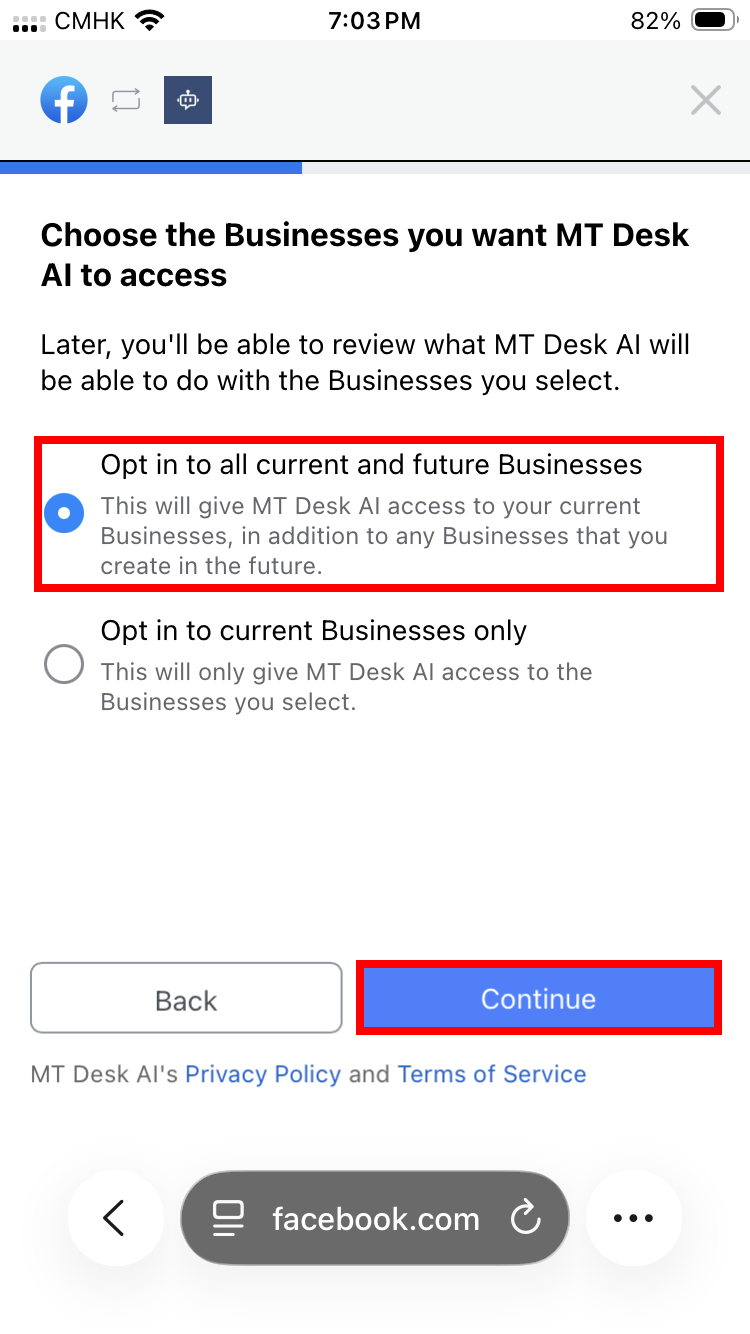
- 選擇要授權的商業帳號。建議選擇「Opt in to all current and future Businesses」,然後點擊「Continue」。
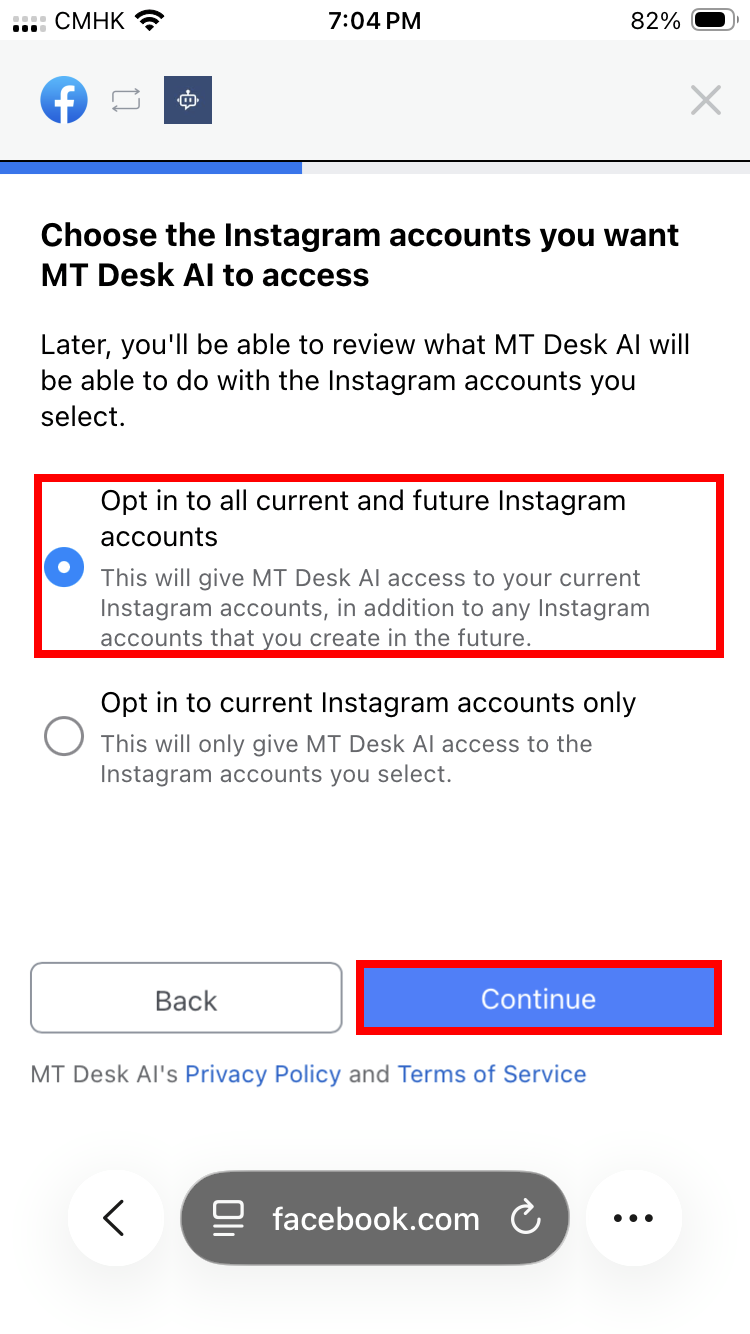
- 選擇要授權的 Instagram 帳號。建議選擇「Opt in to all current and future Instagram accounts」,然後點擊「Continue」。
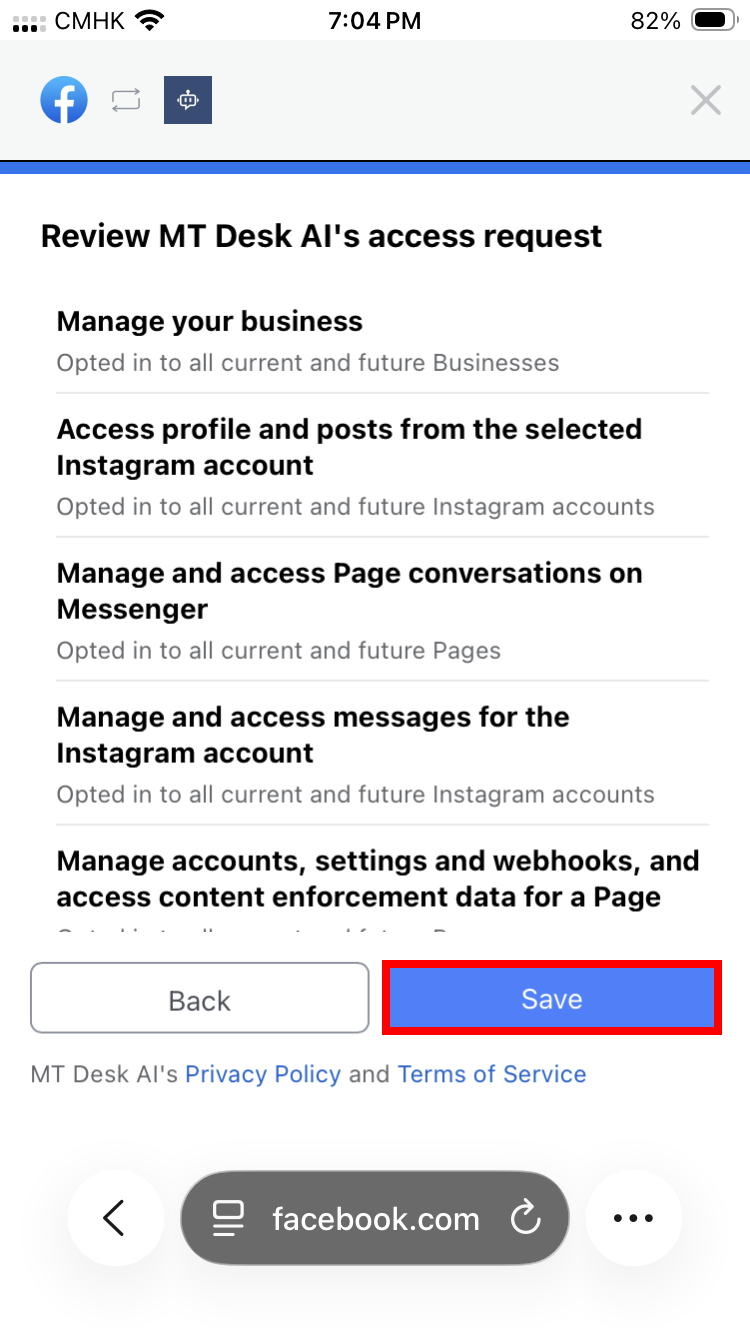
- 檢視 MT Desk AI 的存取權限摘要,確認無誤後點擊「Save」。
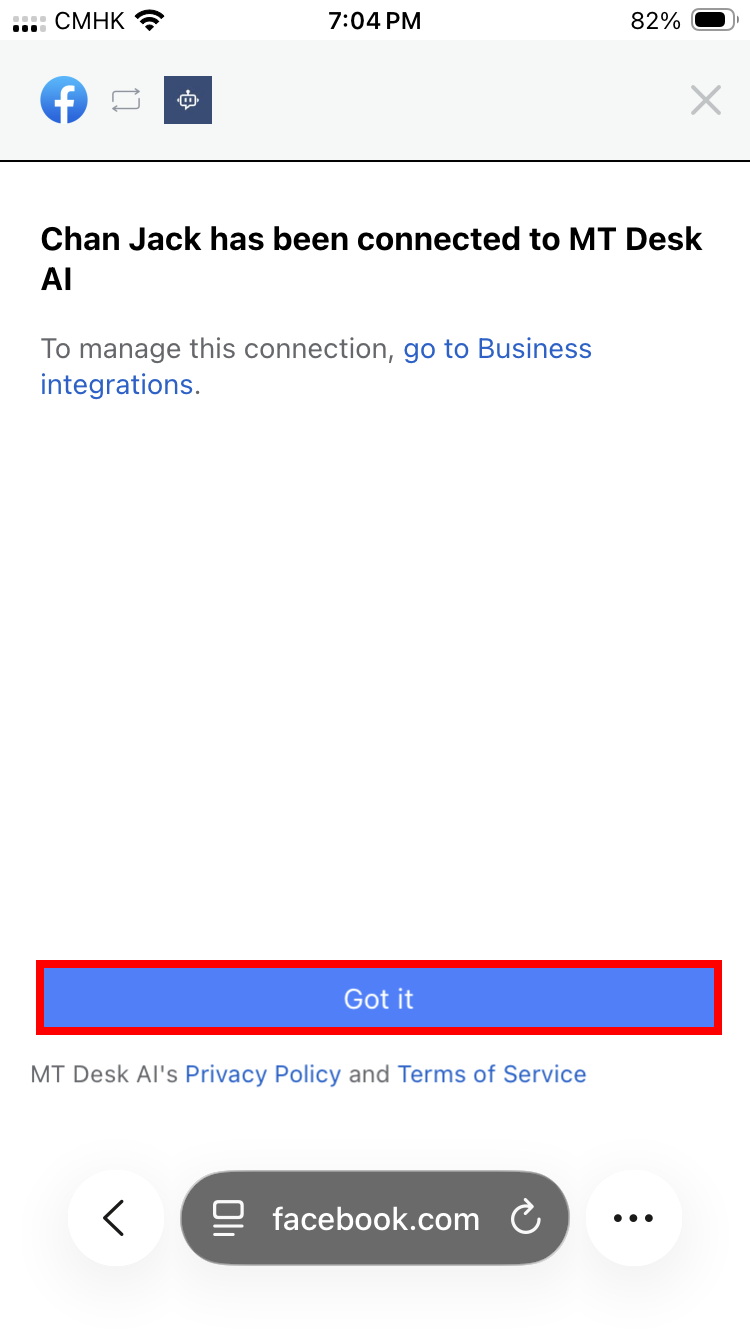
- 看到「has been connected to MT Desk AI」的確認訊息後,點擊「Got it」或 「Finish」按鈕,等待彈窗自動關閉。注意!彈窗會自動關閉!請勿手動關閉彈窗,否則連接會失敗!
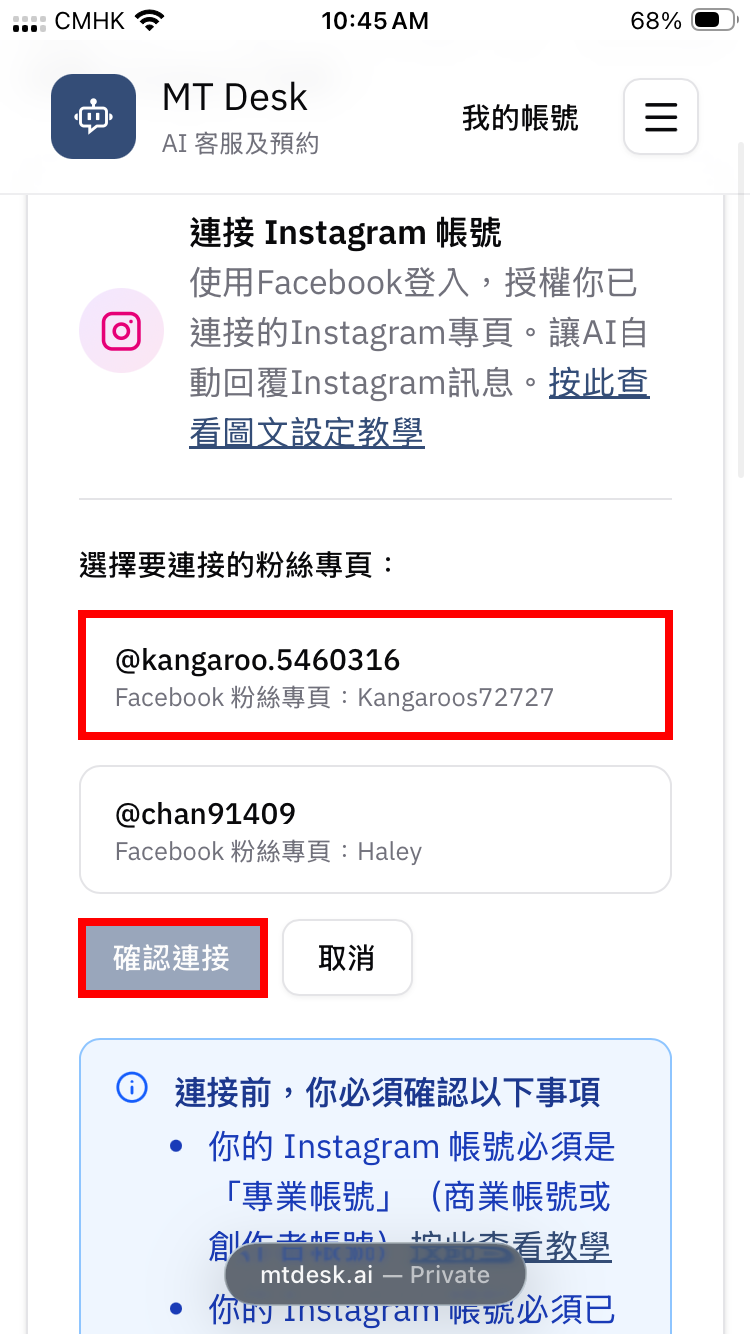
- 如果你的帳號關聯了多個 Instagram 帳號,系統會顯示列表讓你選擇要連接的帳號。選好後點擊「確認連接」即可。
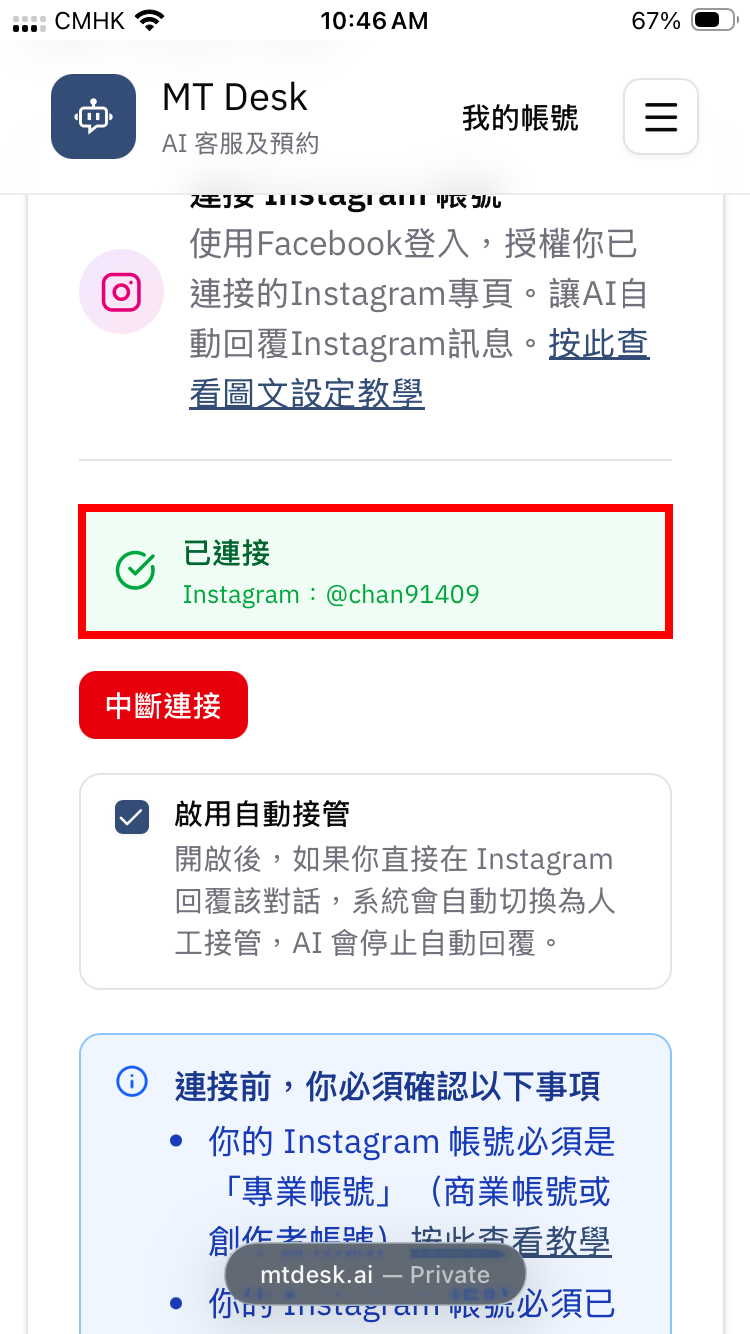
- 連接完成後,頁面會顯示「已連接」的綠色提示,以及已連接的 Instagram 用戶名稱。
注意事項
- 在 Meta 顯示已連接後,請點擊「Finish」或「Got it」並等待彈窗自動關閉。請勿手動關閉彈窗,否則連接會失敗。
- 如果你要用同一個 Meta 帳號連接多個 AI 客服,請在 Meta 授權時選擇「所有粉絲專頁」和「所有商業帳號」,否則先前已連接的 AI 客服可能會停止運作。
中斷連接
如需中斷連接,在上線頁面點擊「中斷連接」按鈕即可。中斷後 AI 將不再自動回覆 Instagram 私訊。
疑難排解
找不到已連結 Instagram 專業帳號的 Facebook 粉絲專頁
如果授權完成後出現此錯誤,代表你的 Instagram 帳號尚未連結到 Facebook 粉絲專頁,或帳號仍是個人帳號。請按照前置需求的步驟完成設定後再試。
彈出視窗被瀏覽器封鎖
如果點擊連接按鈕後沒有彈出視窗,請檢查瀏覽器是否封鎖了彈出式視窗。請在瀏覽器設定中允許 mtdesk.ai 的彈出式視窗,然後再試一次。
連接失敗
如果授權完成後仍顯示未連接,可能是因為手動關閉了彈窗。請重新點擊「連接 Instagram 帳號」按鈕,並在最後步驟點擊「Got it」等待彈窗自動關閉。