
預約功能如何運作
「預約功能」是一套以 Google Calendar 為核心的預約流程。這項功能適合個人業務類的預約,例如髮型師、美甲師等等。
當客人在對話中提出預約、查看預約、取消預約或更改預約時,AI 會按情況產生對應連結並發送給客人。客人點擊連結後,就可以在預約頁面完成操作。
預約功能會連接到你的 Google Calendar。你在系統內設定可預約的服務和營業時間,Google Calendar 則負責管理實際可用時段:已被預約的時段會變成不可預約;你在日曆上新增的事件,也可以用來封鎖不想開放的時間。
你也可以在「額外系統與工具」>「預約管理」查看所有預約詳情。詳細說明請看:預約管理。
建立預約
當客人想預約服務時,AI 會發出建立預約連結。
客人點擊連結後,可以:
- 選擇你已設定的服務項目
- 查看可預約日期和時間
- 填寫需要的預約資料
- 確認預約
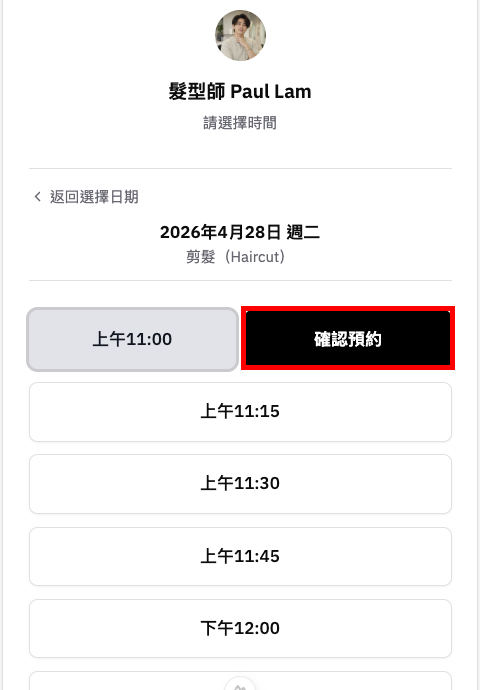
成功預約後,系統會在該時段新增一個事件,到你的 Google Calendar。這樣,其他客人就不能再預約同一個時段。(如果您手動刪除了 Google Calendar 上的這個事件,那麼客人又可以在這個時間預約了。)
你也可以在「額外系統與工具」>「預約管理」查看所有預約詳情。
更改預約
當客人想更改預約時間時,AI 會發出更改預約連結。
客人點擊連結後,可以查看自己現有的預約,並按你設定的更改政策選擇新的日期和時間。
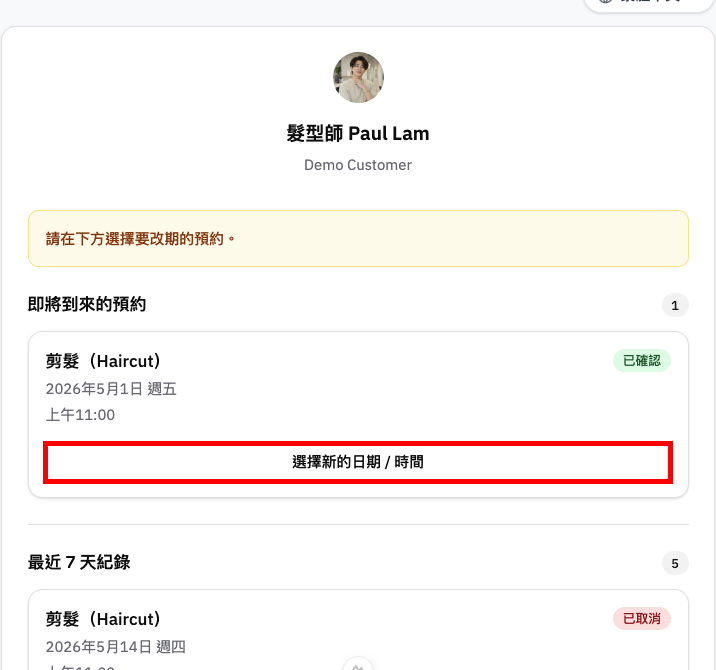
你可以在預約設定中控制是否允許更改,例如只允許 24 小時前更改,或限制 7 天內每位訪客最多自助更改 / 取消的次數。
取消預約
當客人想取消預約時,AI 會發出取消預約連結。
客人點擊連結後,可以查看現有預約並取消。是否可以取消,取決於你在預約設定中設定的取消政策。
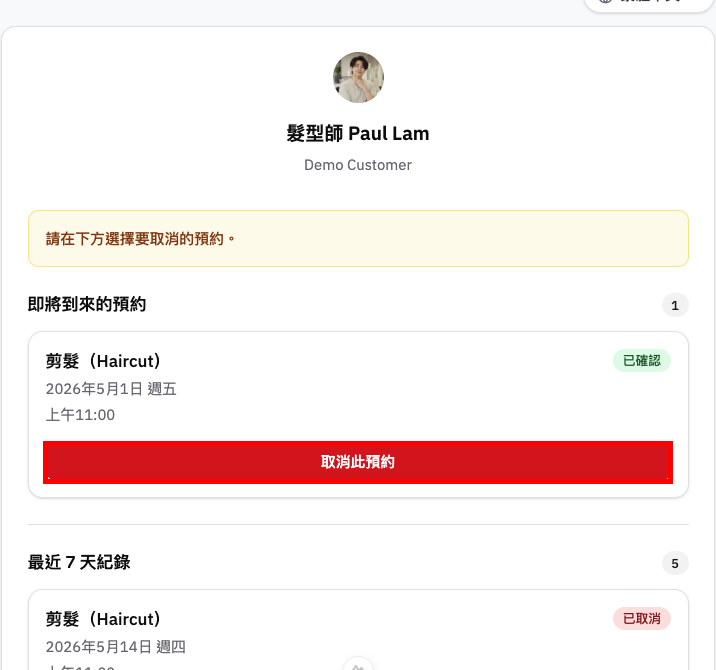
例如你可以設定:
- 隨時可取消
- 至少 24 小時前才可取消
- 不允許取消
你也可以限制 7 天內每位訪客最多自助更改 / 取消的次數。
查看預約
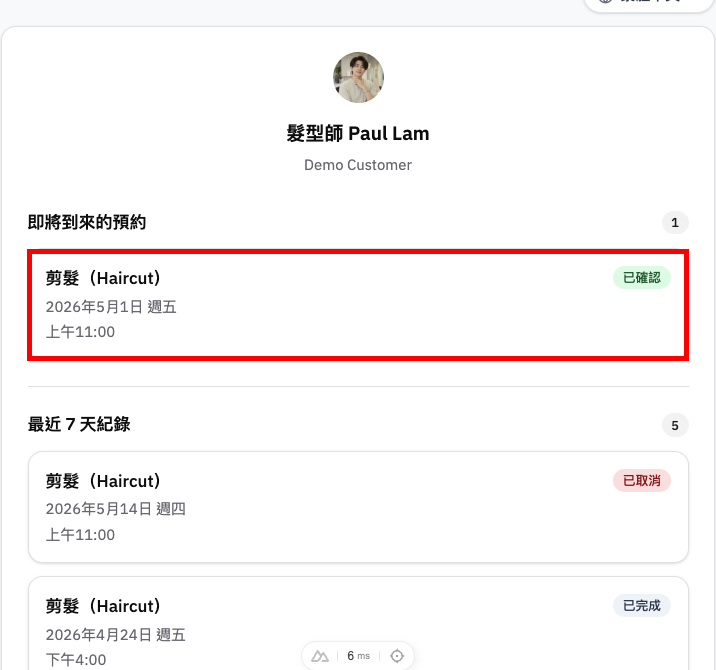
當客人想查看自己的預約時,AI 會發出查看預約連結。
客人點擊連結後,可以查看目前仍有效的預約,以及近期相關預約紀錄。這適合用於客人忘記時間、想確認預約內容,或想進一步更改 / 取消預約。
可預約時間由 Google Calendar 管理
預約功能的可用時段主要由兩部分決定:
- 你在 MT Desk 設定的服務項目、營業時間和預約規則
- 你連接的 Google Calendar 上已有的事件
只要某段時間已經有 Google Calendar 事件,系統就會把該時段視為不可預約。這包括客人成功建立的預約,也包括你手動在 Google Calendar 加入的事件。
因此,如果你想封鎖午飯、休假、會議或其他不能接客的時間或日子,可以直接在已連接的 Google Calendar 新增事件。最重要的是:事件必須加在和 MT Desk 連接的同一個日曆,否則系統不會讀取。
適用渠道
此動作只能在社交媒體使用,包括 WhatsApp、Instagram、Facebook Messenger。網頁版特意沒有此功能,以避免匿名預約。
然而,你可以在網頁版中的「測試」頁面上,測試此動作功能。
下一步請閱讀:Google Calendar 設定。