
上線到 WhatsApp
把你的 AI 客服,部署在你的 Whatsapp 上,讓它可以自動回覆Whatsapp的對話。
前置需求
這個連接功能只能在桌面電腦 / Laptop上進行,請使用Mac / Window 電腦進行是次連接
你的WhatsApp帳號必須是商業帳號
切換到 WhatsApp Business
如果你本身已經在使用 WhatsApp Business,便不用進行這個步驟。可以直接去到連接步驟
備份 WhatsApp 對話記錄
在切換到 WhatsApp Business 前,建議先備份你的對話記錄,以防資料遺失。
開啟 WhatsApp,前往「Settings」(設定)。
點擊「Chats」(對話)。
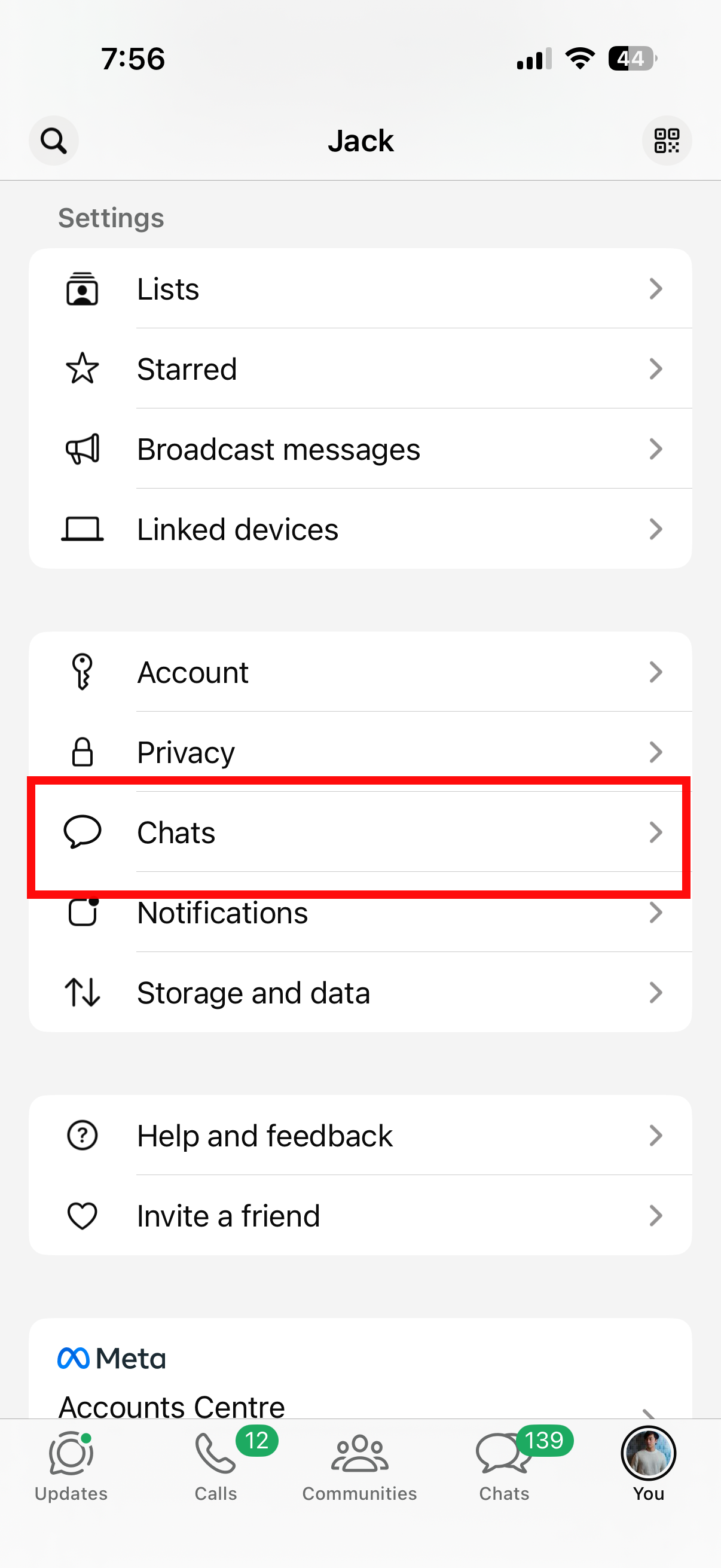
- 點擊「Chat backup」(對話備份)。
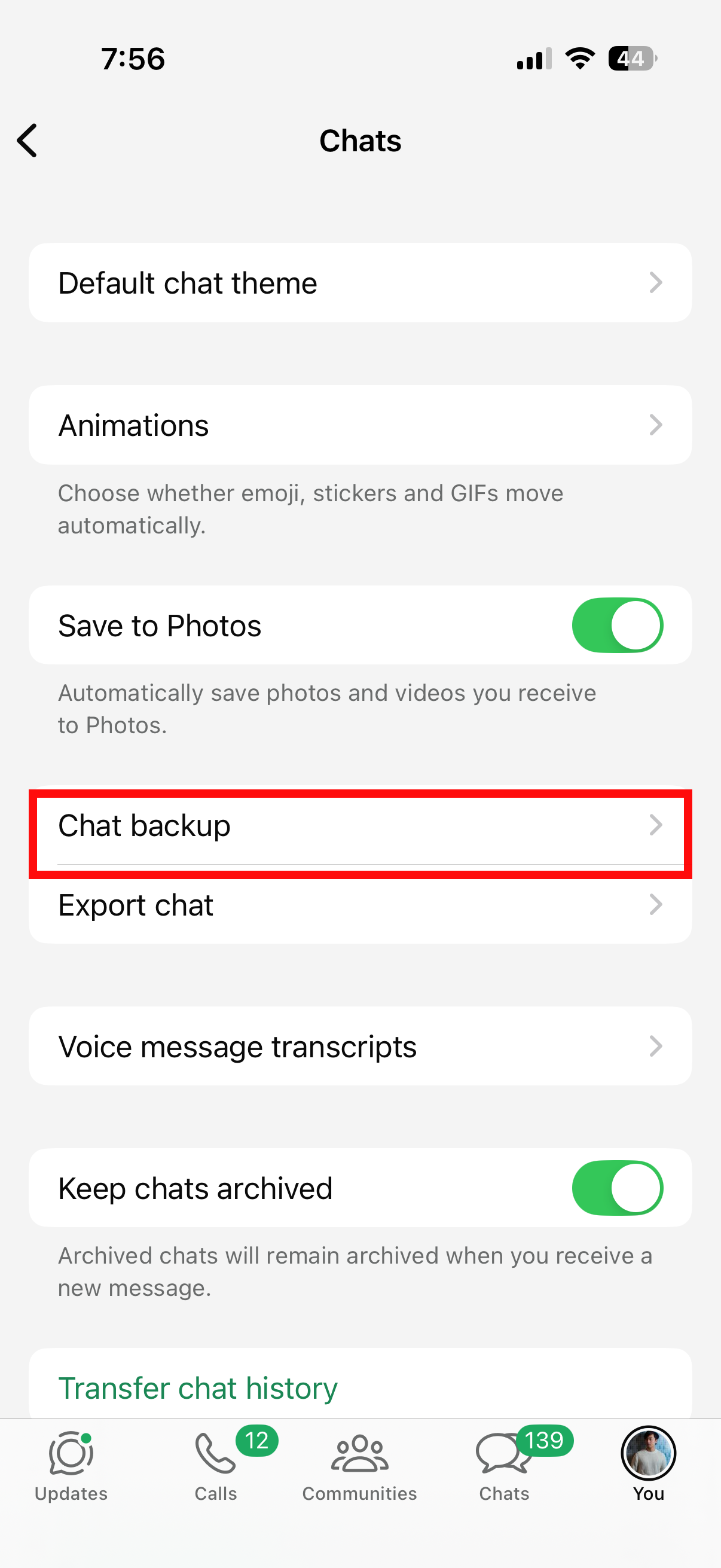
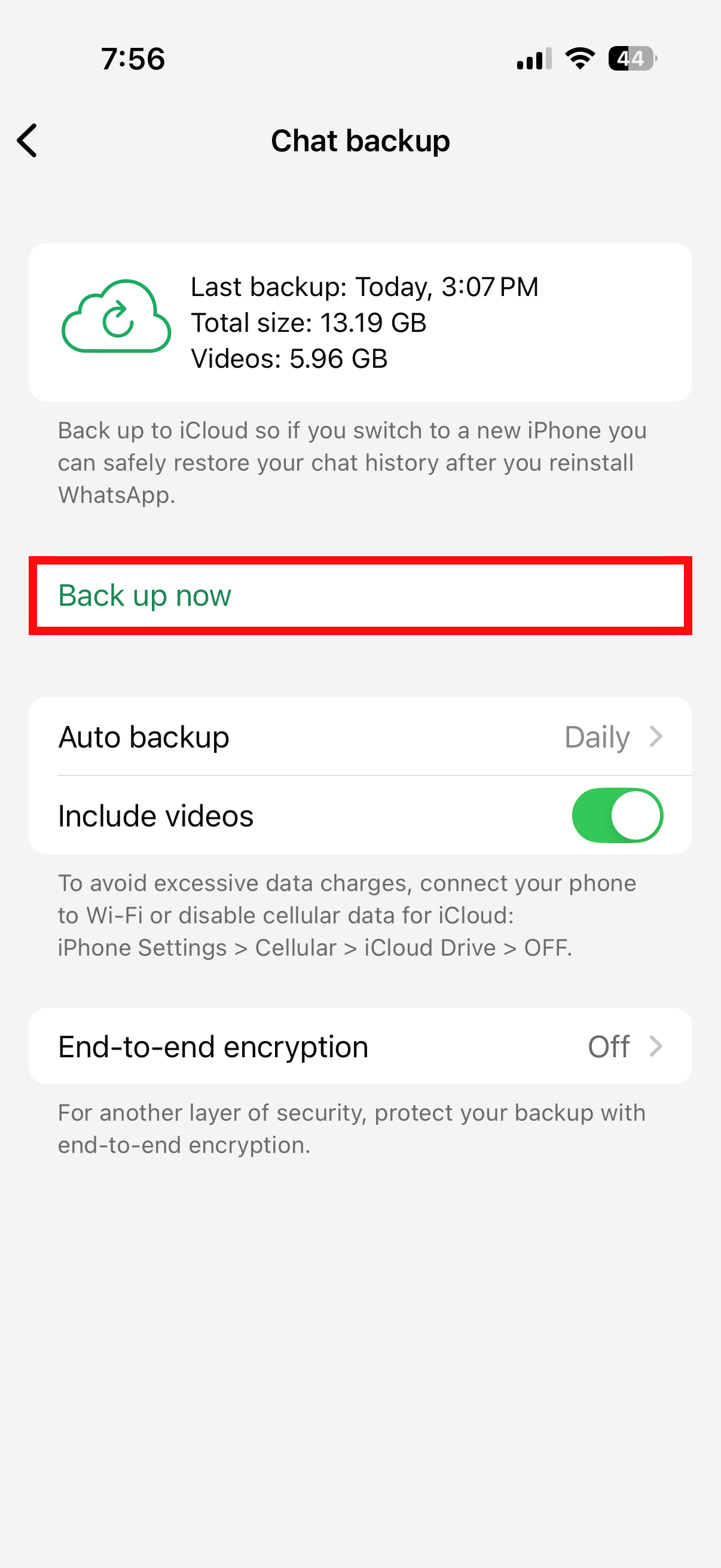
- 點擊「Back up now」(立即備份),等待備份完成。
切換到 WhatsApp Business
你的 WhatsApp 帳號必須是商業帳號(WhatsApp Business),才能連接到 MT Desk。
- 在 App Store 或 Google Play 下載「WhatsApp Business」應用程式。
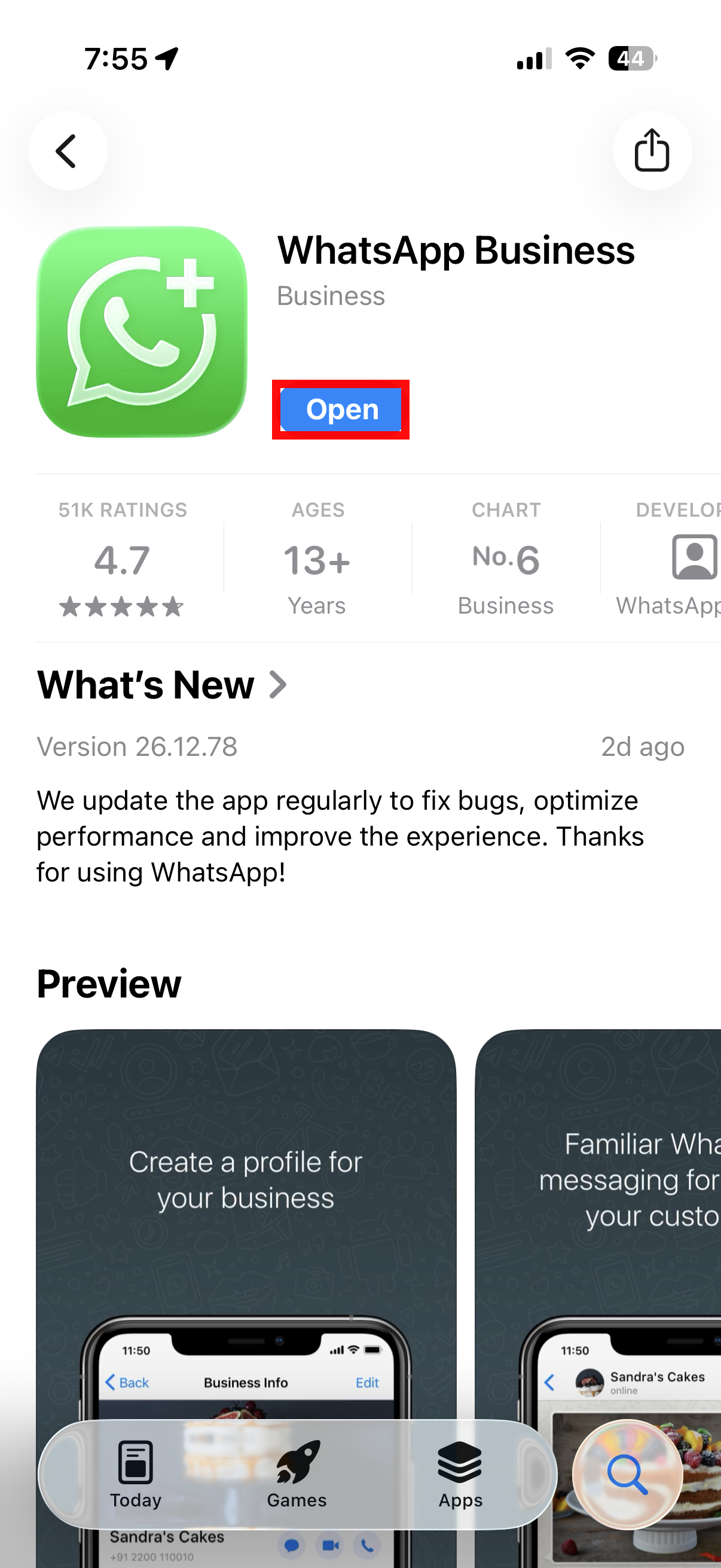
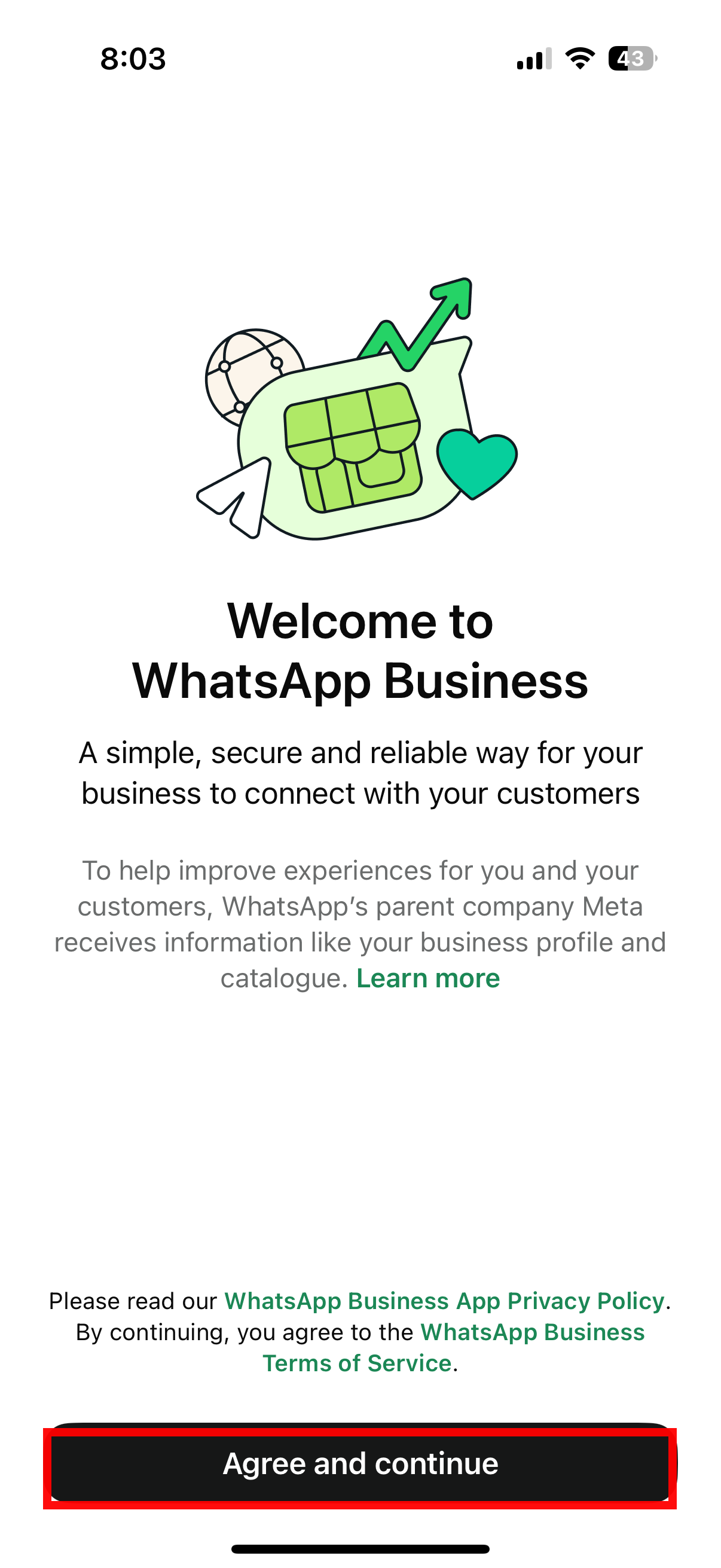
- 開啟 WhatsApp Business,點擊「Agree and continue」(同意並繼續)。
確認你的電話號碼,點擊「Use +XX XXXX XXXX」使用現有號碼,或點擊「Use a different number」使用其他號碼。
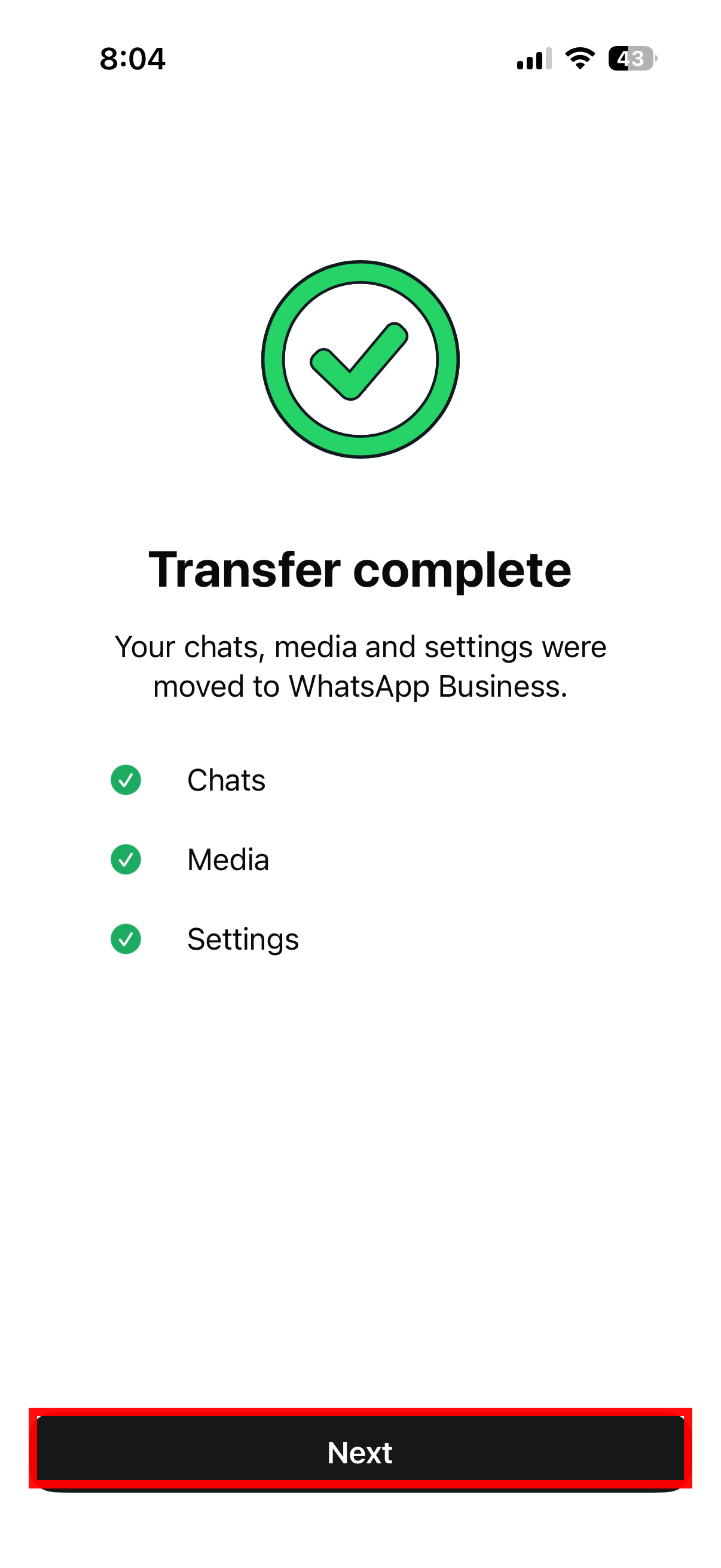
等待轉移完成。系統會自動將你的對話、媒體和設定搬移到 WhatsApp Business。
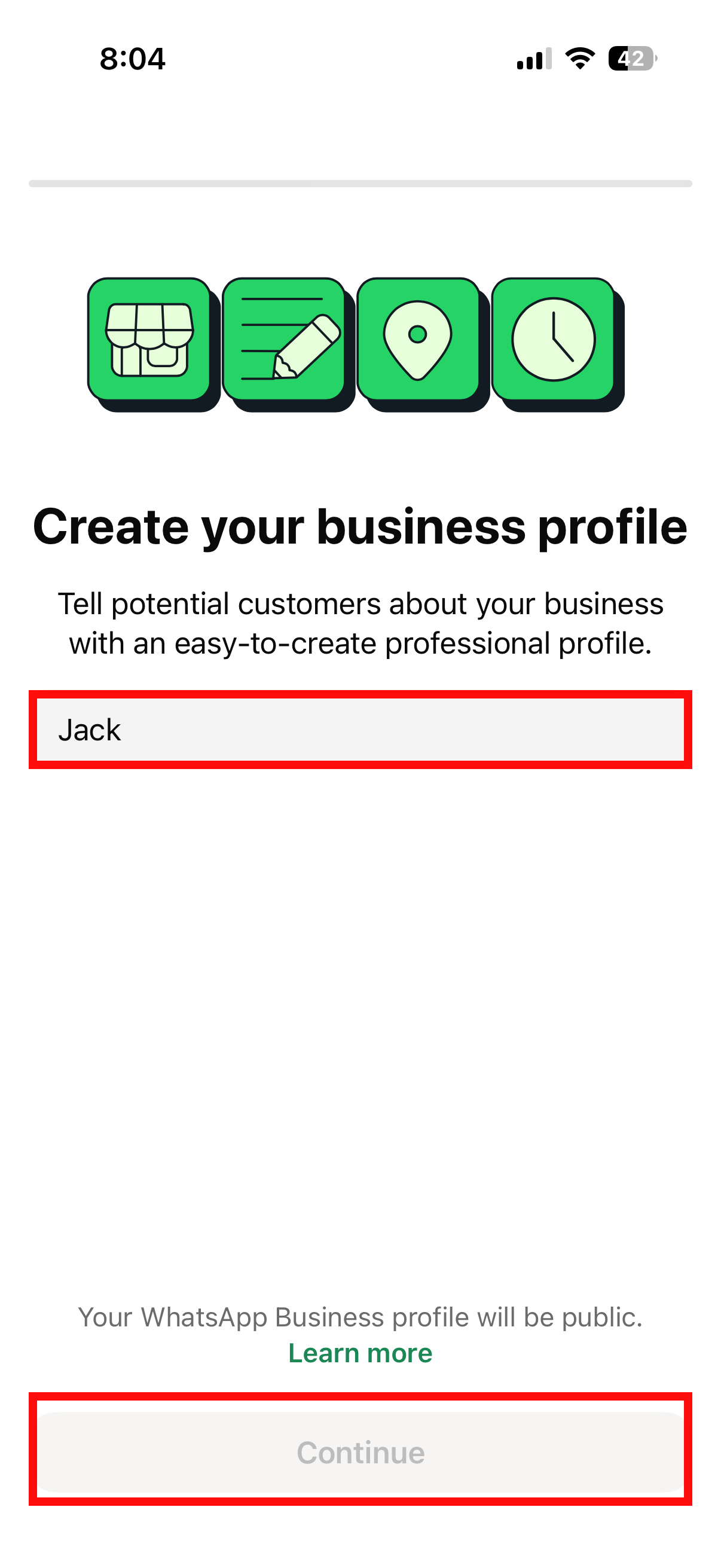
- 建立你的商業檔案:輸入商家名稱,然後點擊「Continue」完成設定。
連接步驟
重要: WhatsApp 連接功能目前只支援在桌面電腦 / Laptop 上操作。請使用 Mac 或 Windows 電腦進行連接。
- 在電腦上登入 MT Desk,進入「我的AI客服」,點擊左側選單的「部署上線」>「WhatsApp」。
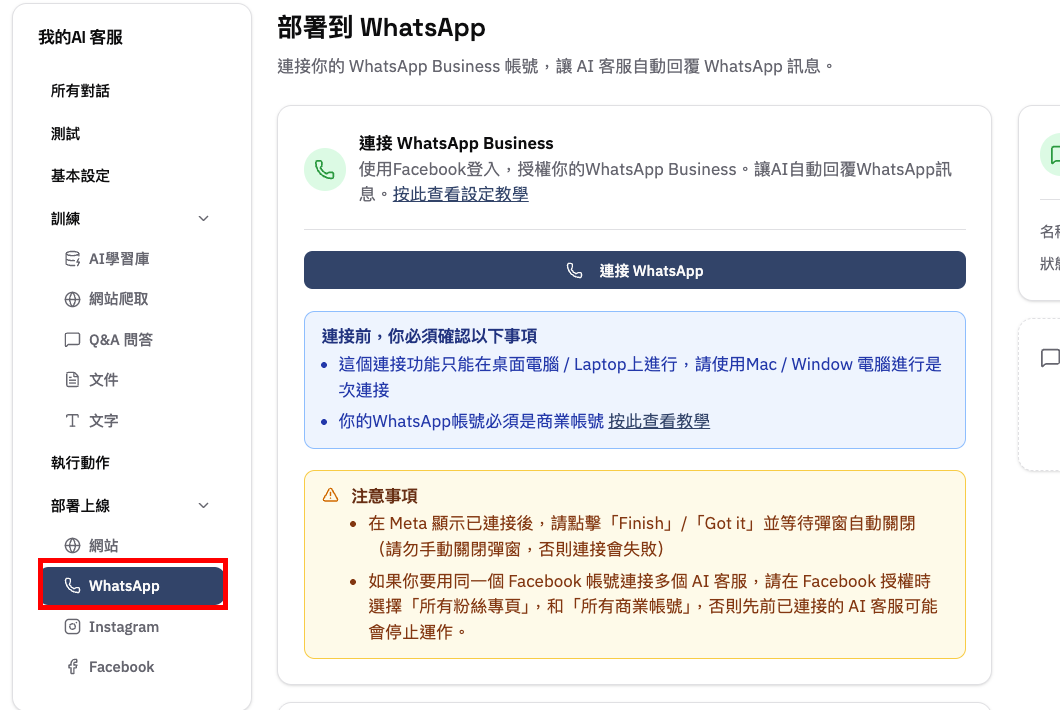
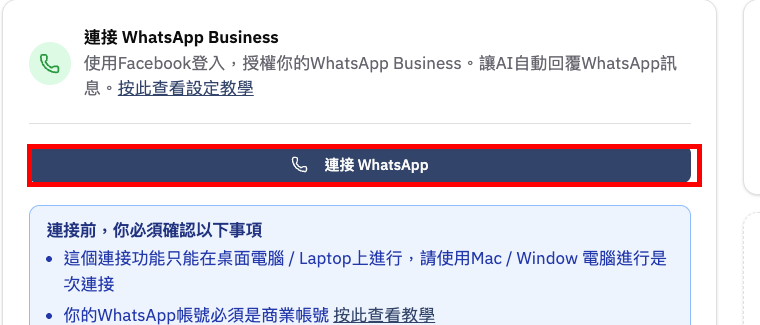
- 點擊「連接 WhatsApp」按鈕。
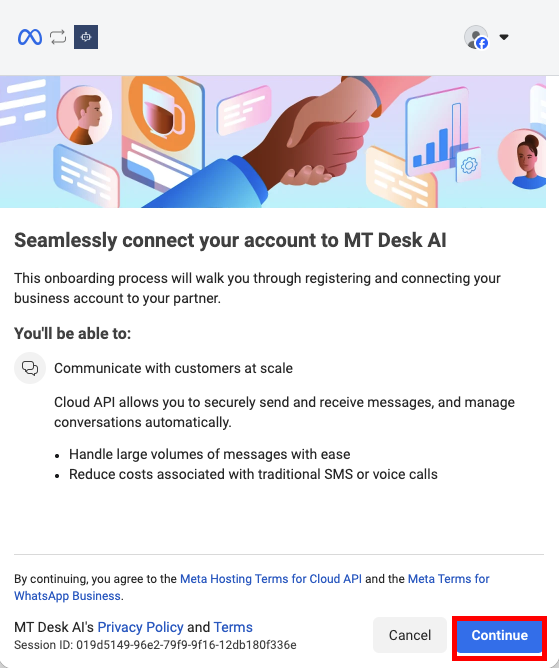
- 系統會彈出 Meta 的連接視窗,顯示「Seamlessly connect your account to MT Desk AI」。點擊「Continue」繼續。
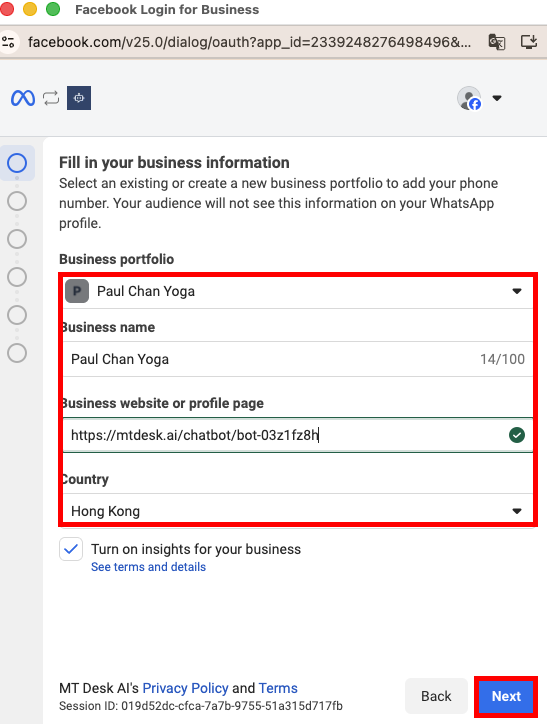
如果先前你 Facebook 沒有一個 Business Profile,在這它會要求你去建立的。
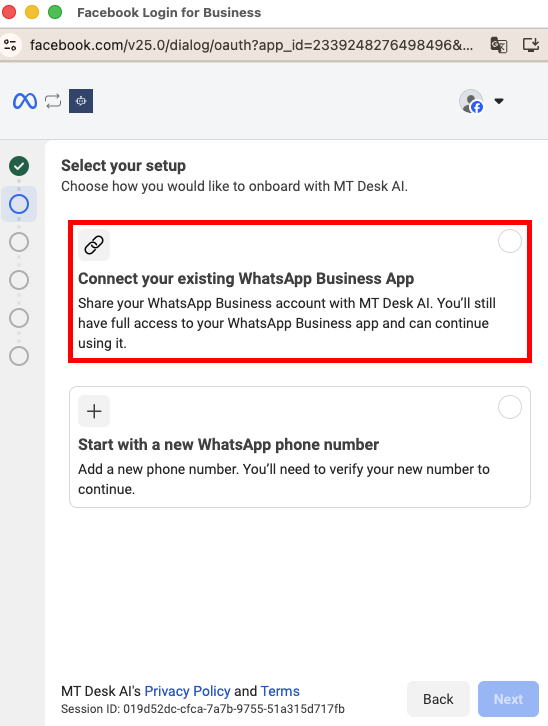
- 在「WhatsApp Business account」步驟中,選擇「Connect a WhatsApp Business app」,然後點擊「Next」。
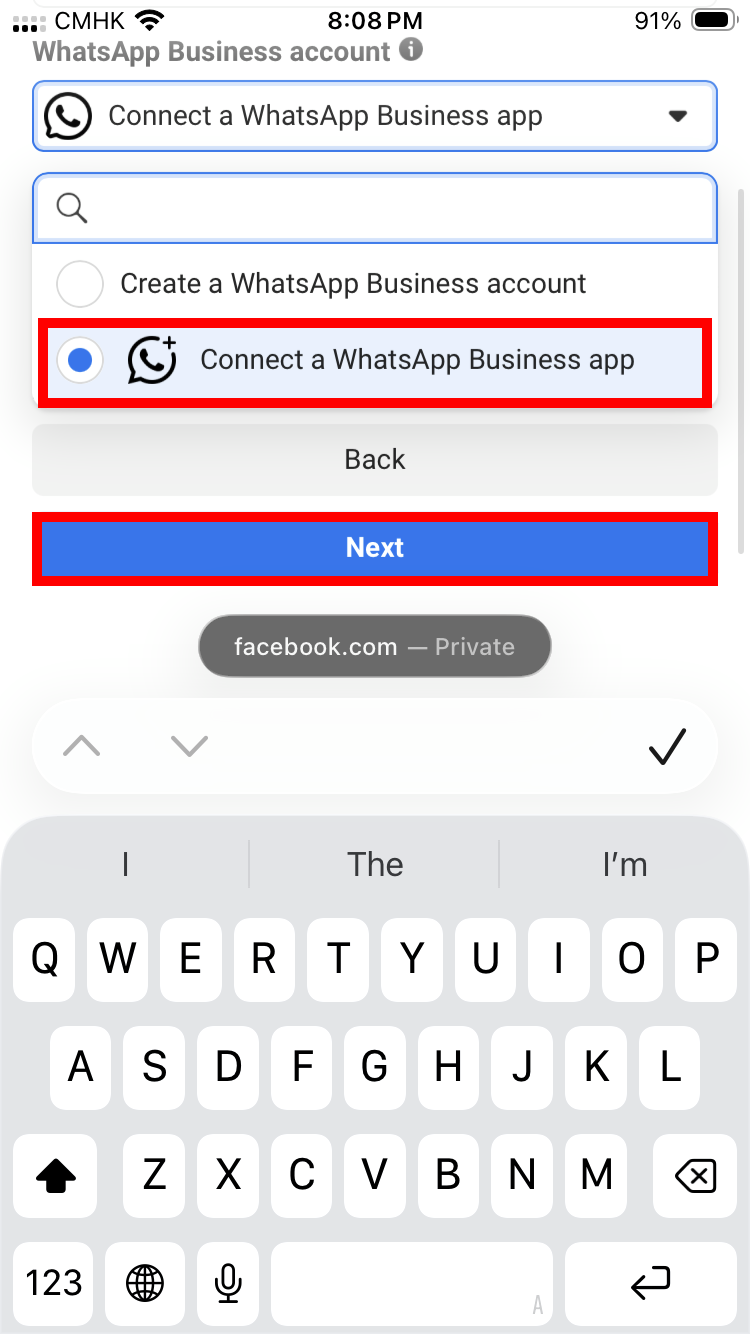
有時候會時這個介面,也是一樣選擇「Connect your existing WhatsApp Business app」
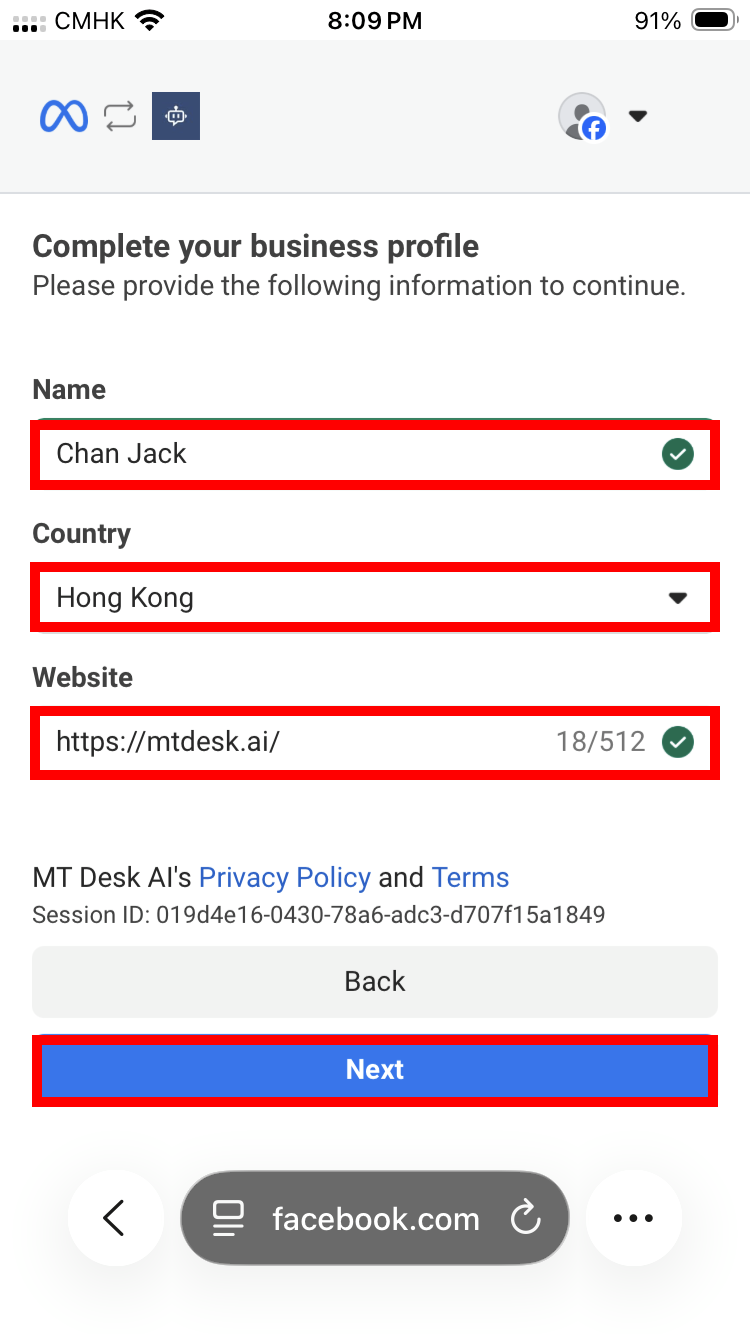
- 填寫你的商業資料:輸入名稱(Name)、選擇國家(Country)、填入網站網址(Website) - 如果你沒有網址,可以暫時先填寫你的Facebook/IG連結 ,然後點擊「Next」。
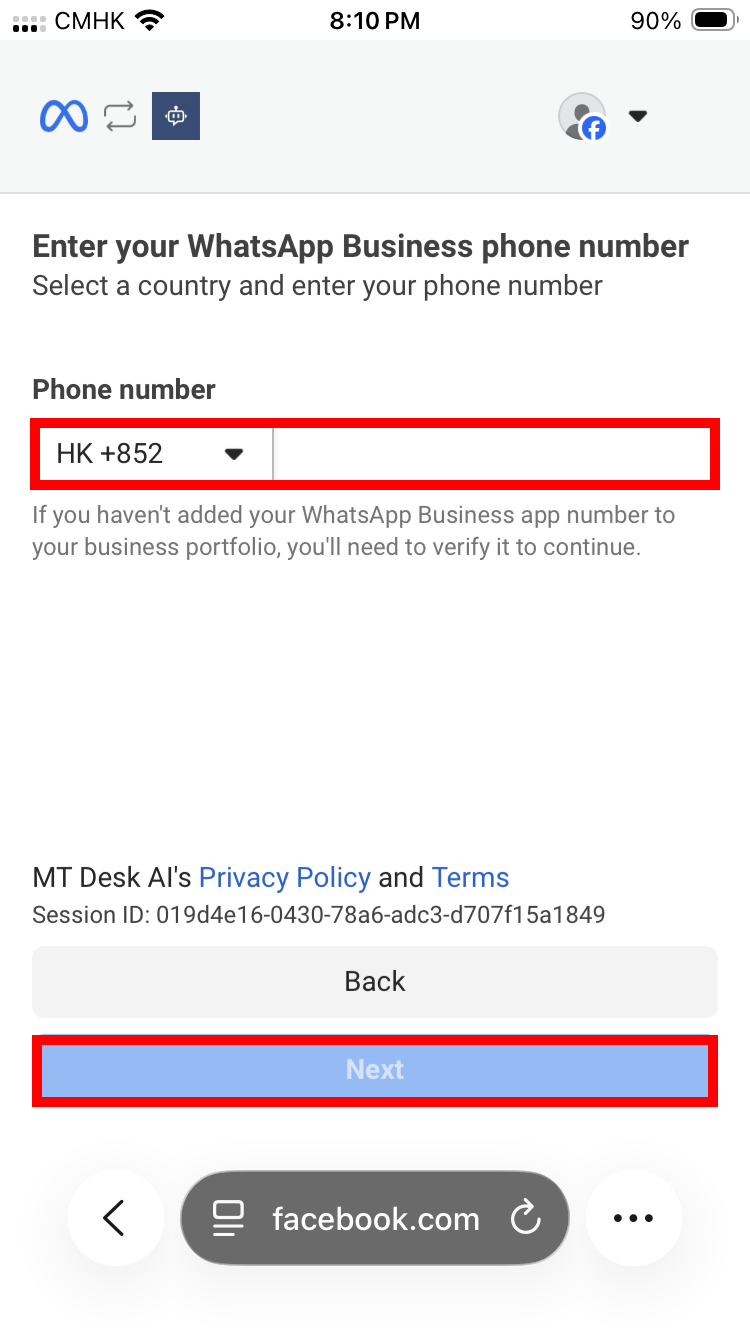
- 輸入你的 WhatsApp Business 電話號碼,然後點擊「Next」。
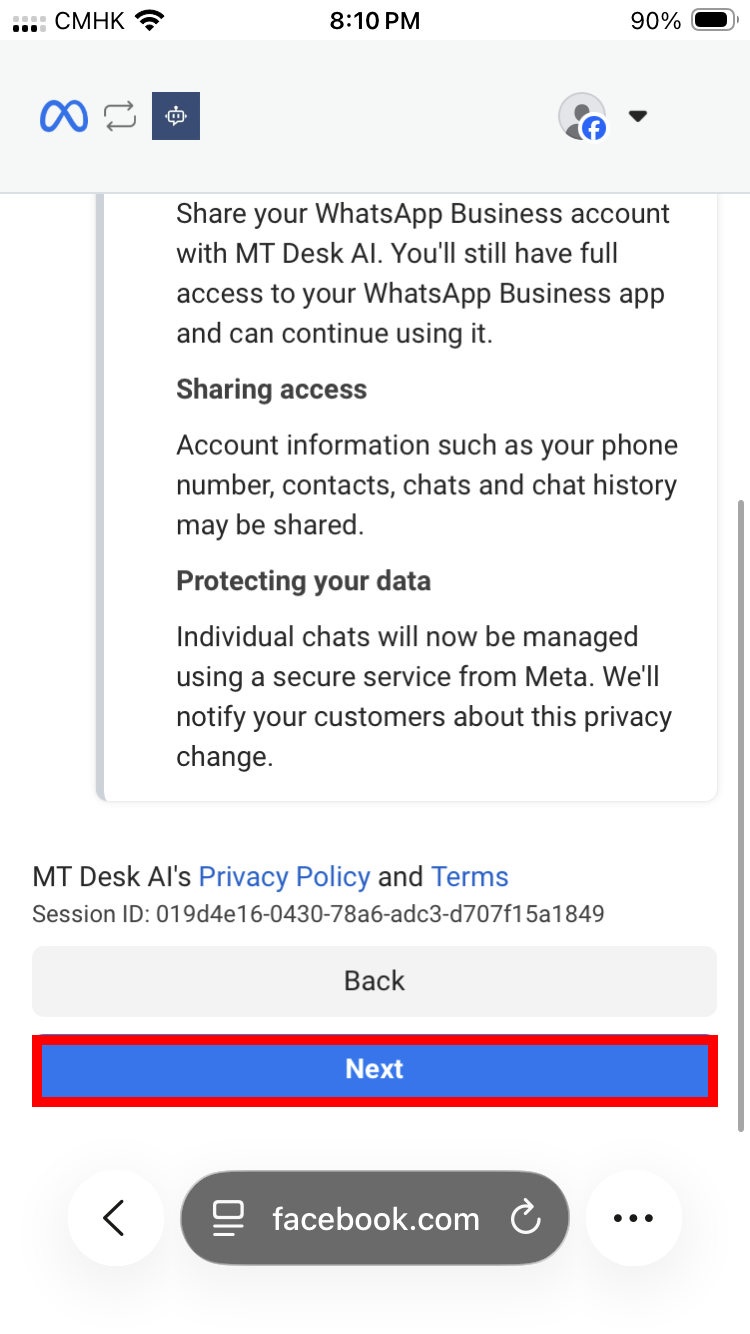
- 系統會顯示資料共享和隱私說明,閱讀後點擊「Next」繼續。
- 系統會提供一個 Access code(存取碼)。你需要在手機的 WhatsApp Business App 中輸入此存取碼來完成驗證。
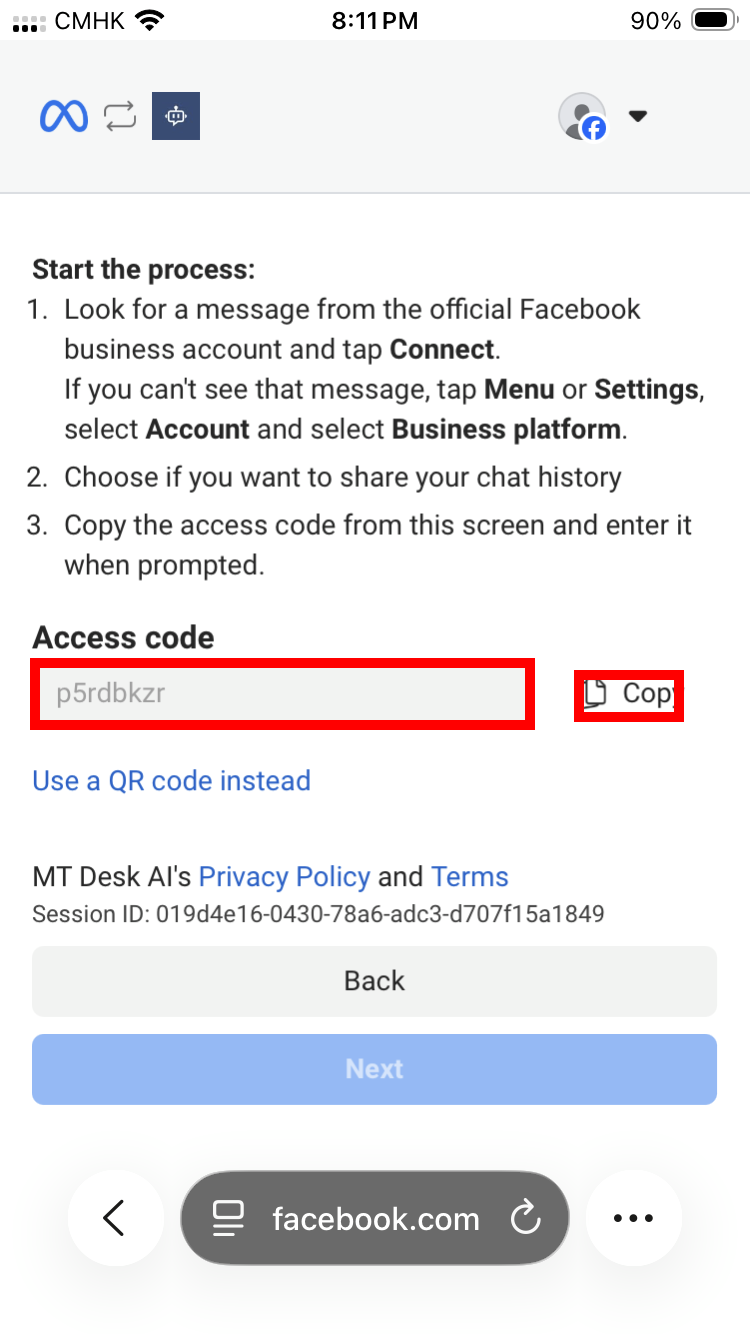
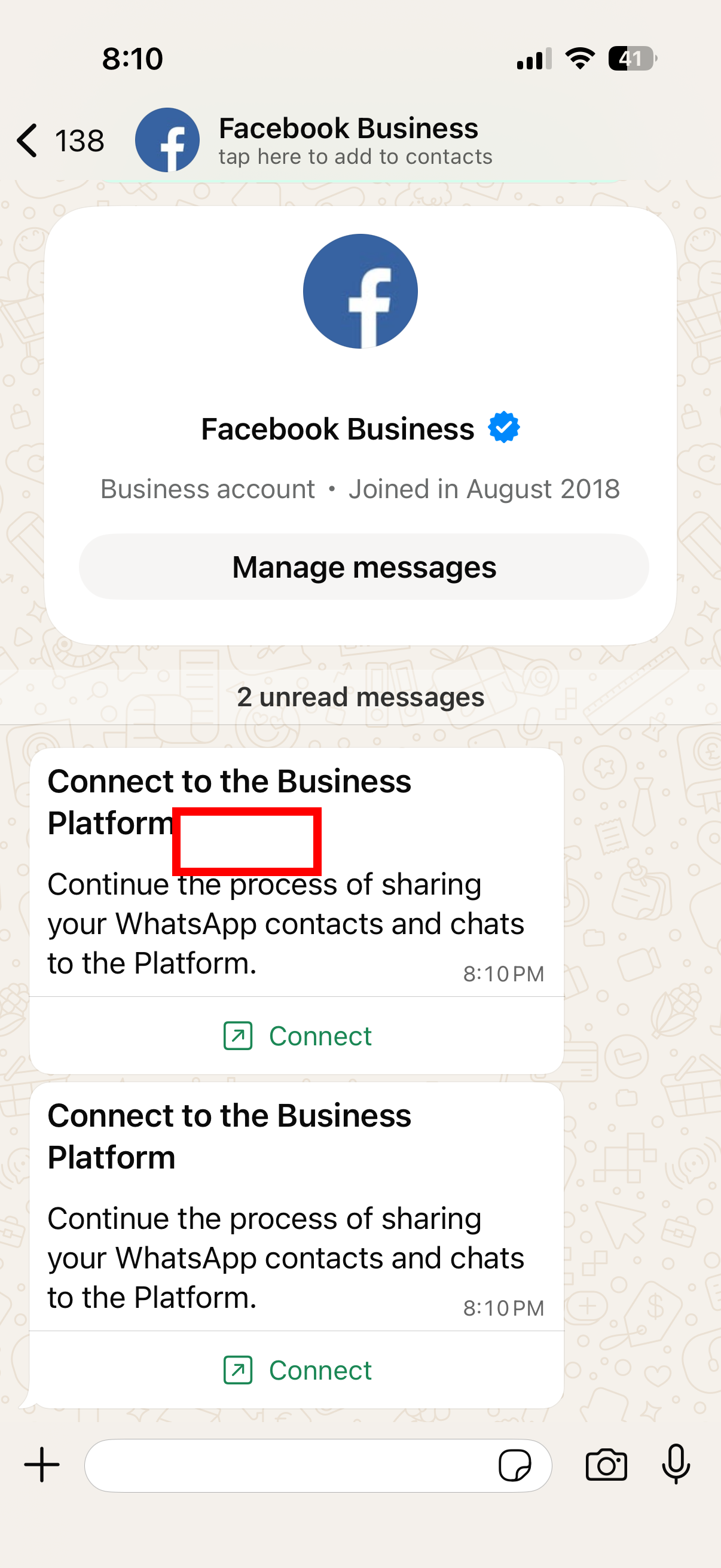
- 開啟手機上的 WhatsApp Business App,你會收到來自「Facebook Business」的訊息,點擊訊息中的「Connect」連結。
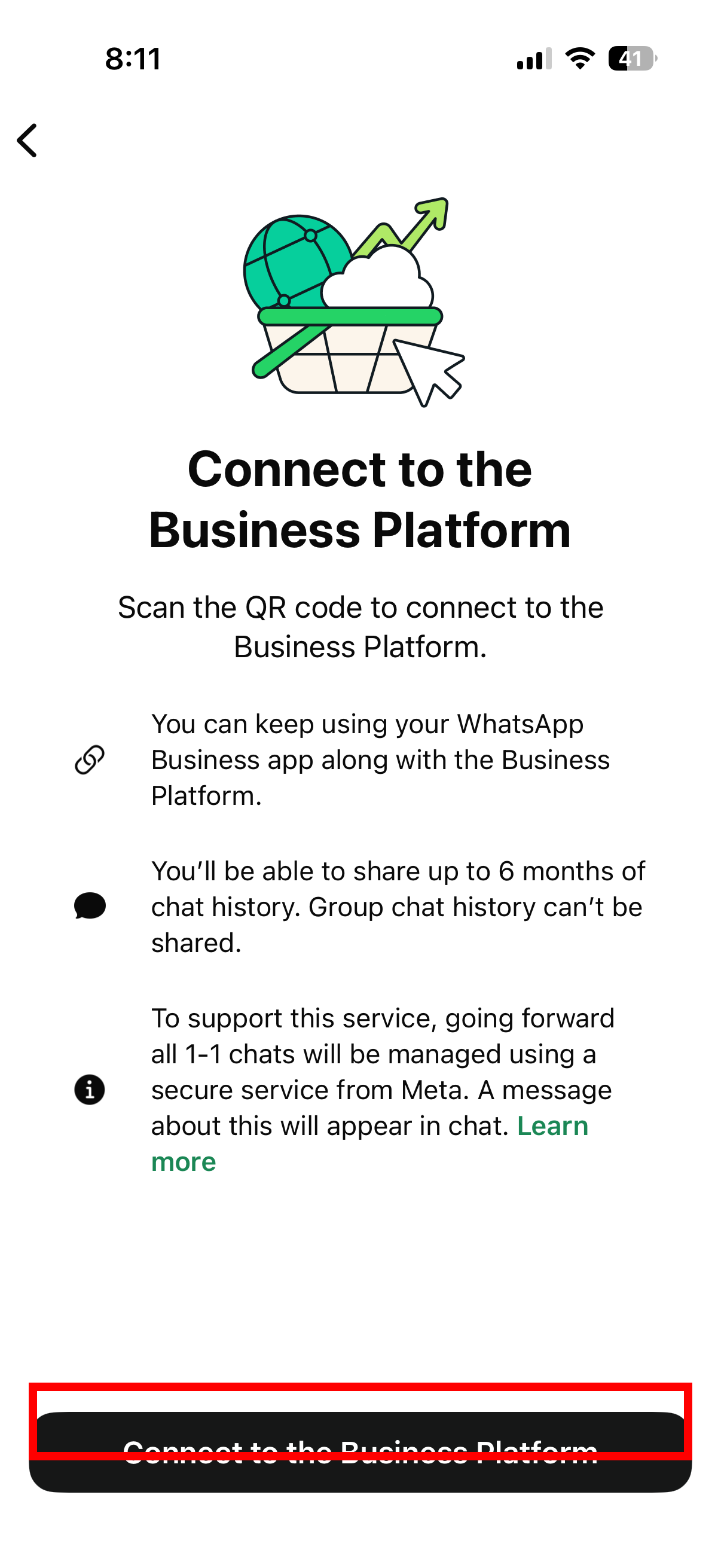
- 點擊「Connect to the Business Platform」按鈕。
- 系統會開啟相機掃描 QR code。你也可以點擊下方的「Enter Access Code Instead」手動輸入存取碼。
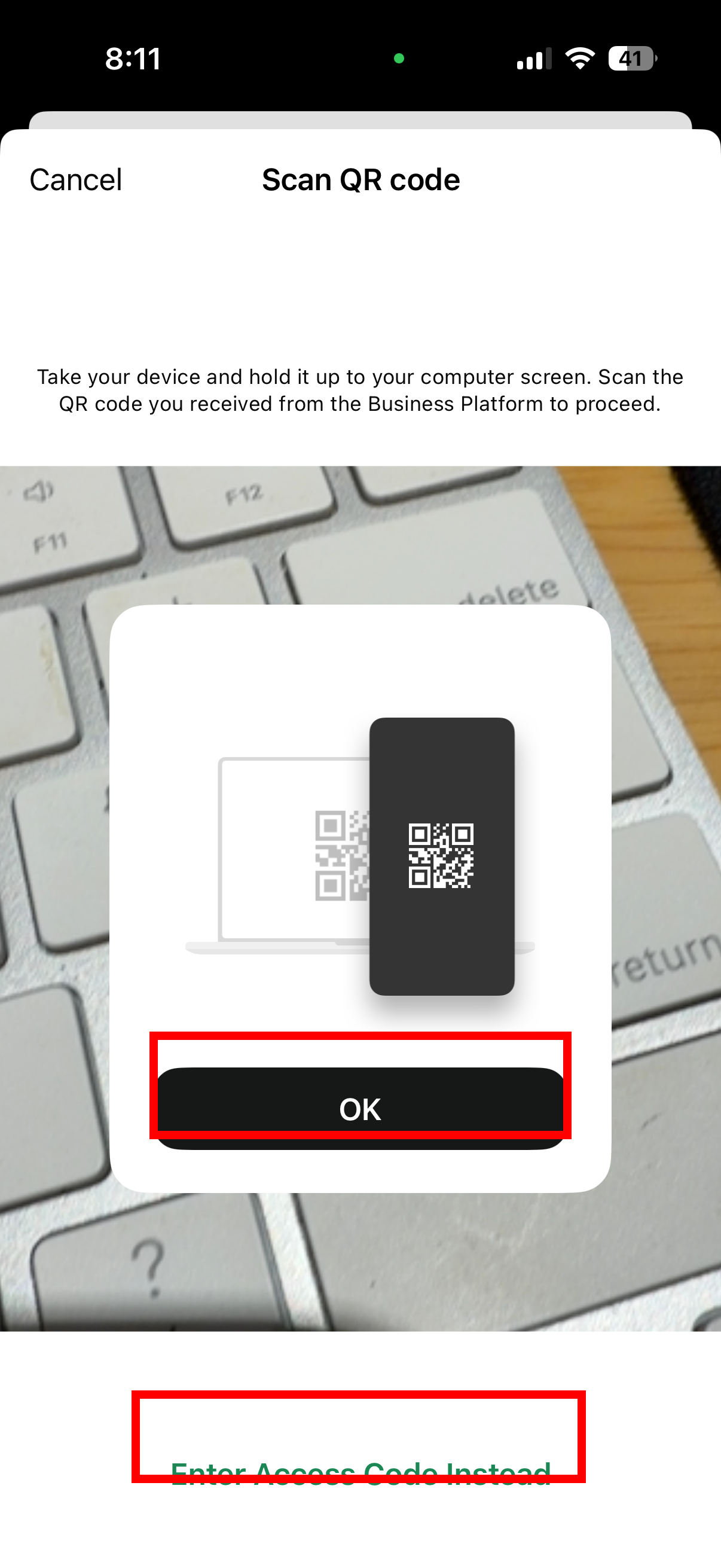
- 輸入在步驟 8 中取得的 Access code,系統會自動開始連接。
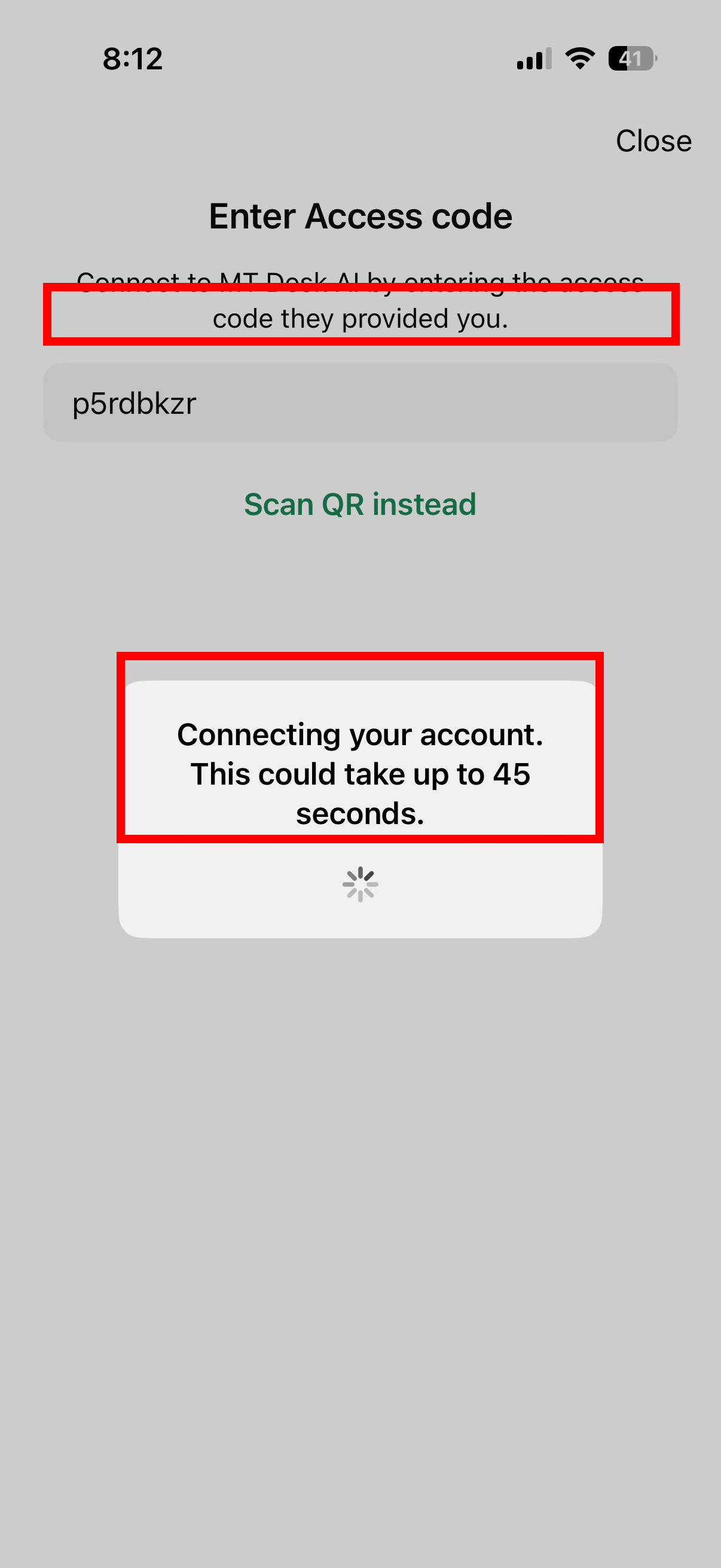
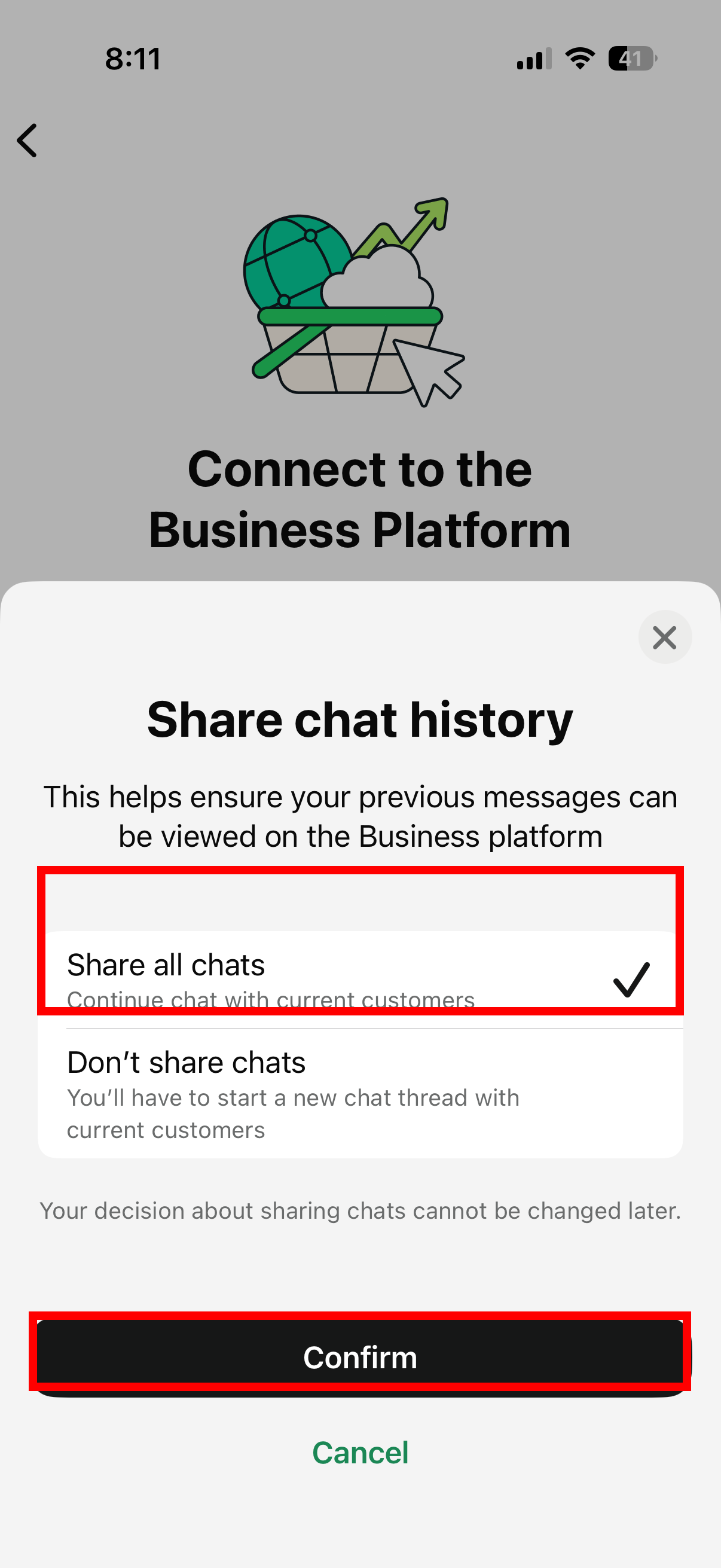
- 系統會詢問是否要分享對話記錄。選擇「Share all chats」可以讓之前的對話也顯示在平台上,然後點擊「Confirm」。
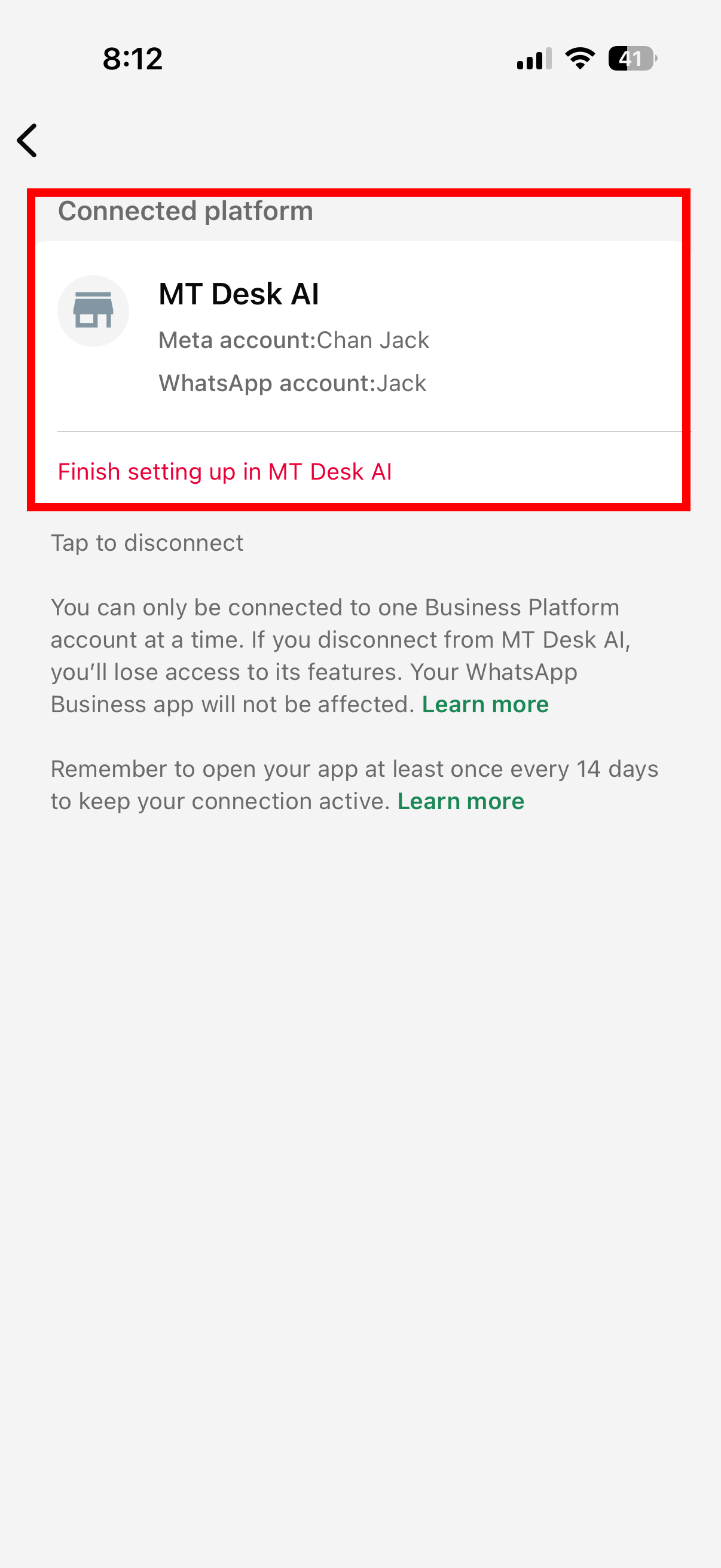
- 連接成功後,WhatsApp Business App 會顯示「Connected platform: MT Desk AI」。
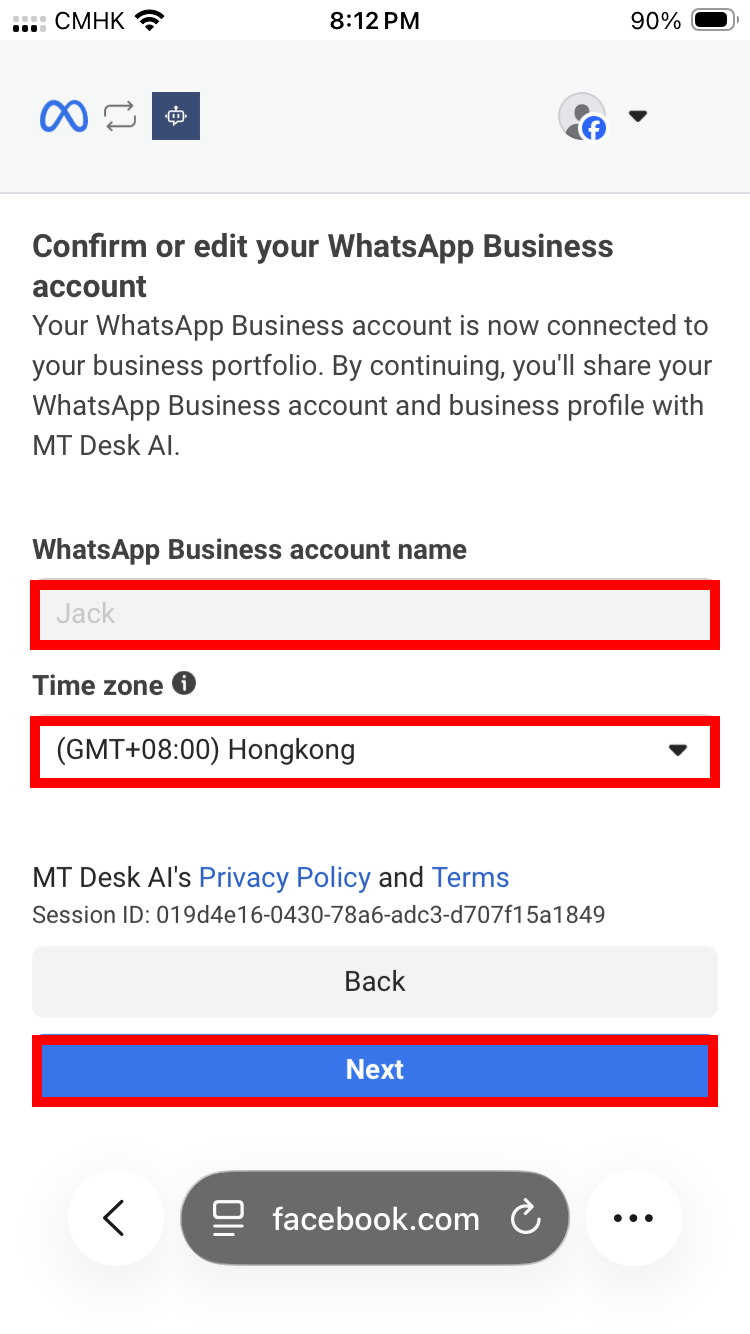
- 回到電腦的 Meta 連接視窗,確認或編輯你的 WhatsApp Business 帳號名稱和時區,然後點擊「Next」。
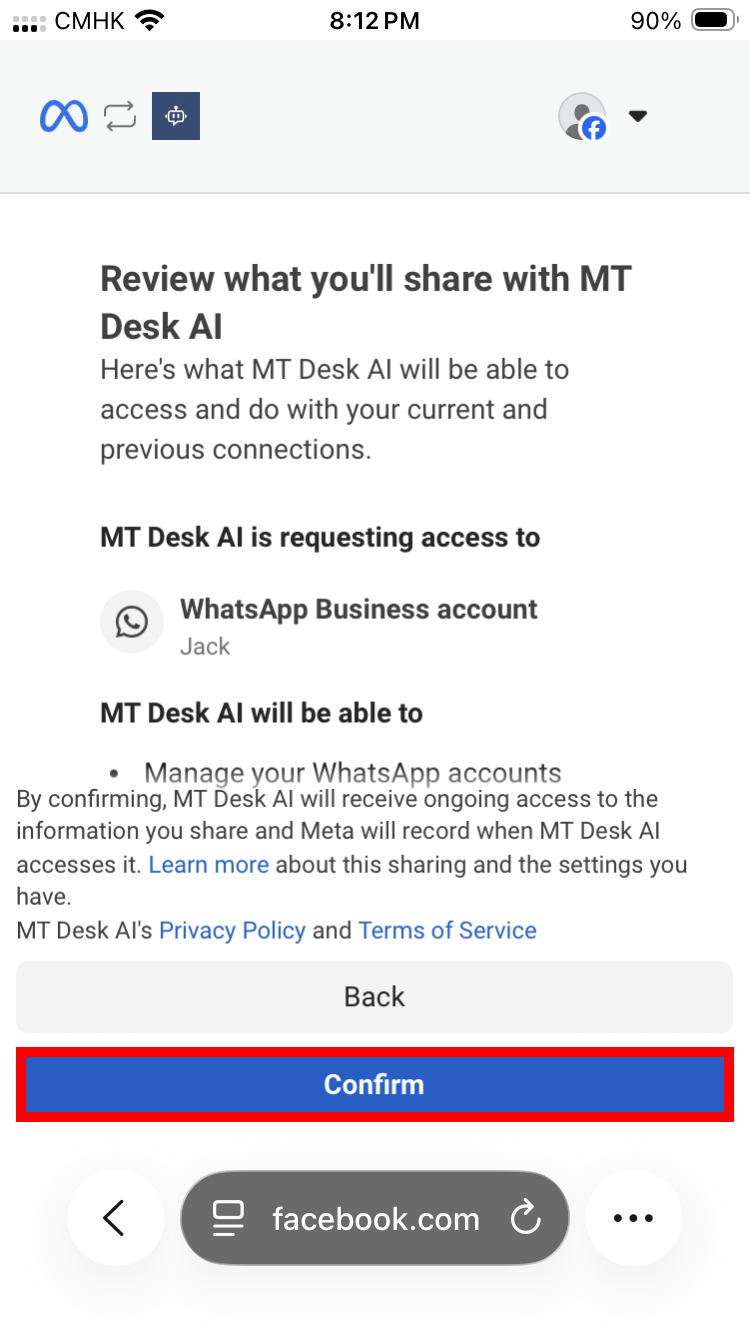
- 檢視 MT Desk AI 的存取權限摘要,確認無誤後點擊「Confirm」。
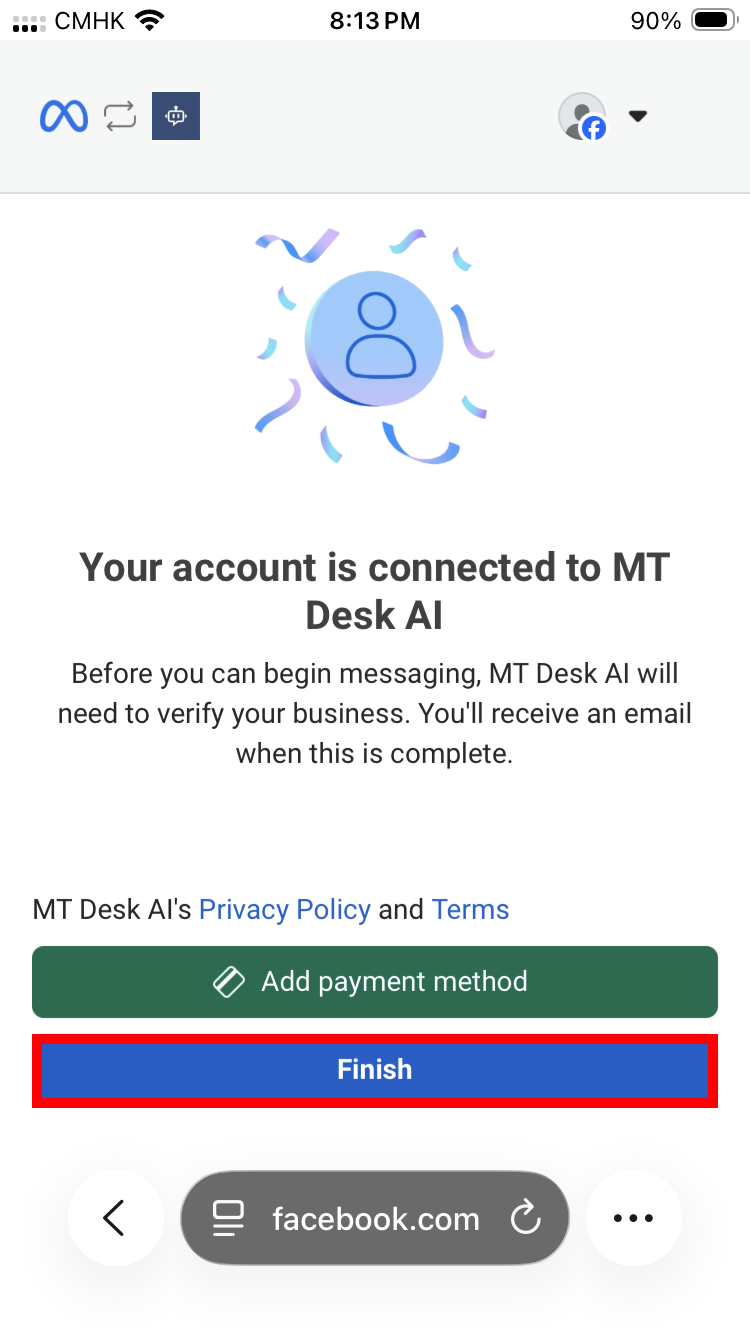
- 看到「Your account is connected to MT Desk AI」的確認訊息後,點擊「Finish」按鈕完成連接。
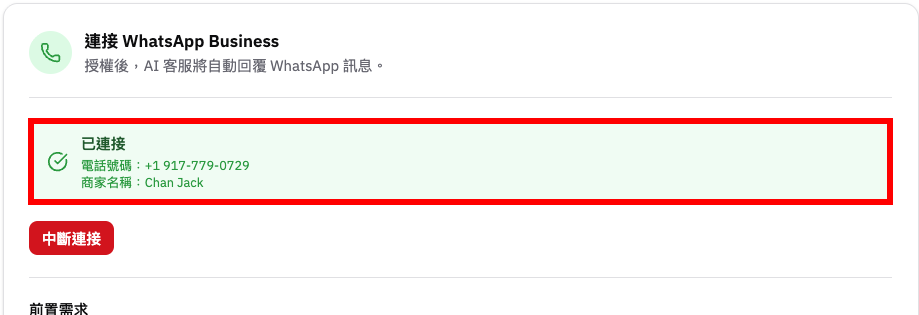
- 回到 MT Desk 頁面,稍等一會後,你會看到「已連接」的綠色提示,顯示已連接的電話號碼和商家名稱。
注意事項
- 在 Meta 顯示已連接後,請點擊「Finish」或「Got it」並等待彈窗自動關閉。請勿手動關閉彈窗,否則連接會失敗。
- 如果你要用同一個 Meta 帳號連接多個 AI 客服,請在 Meta 授權時選擇「所有粉絲專頁」和「所有商業帳號」,否則先前已連接的 AI 客服可能會停止運作。
中斷連接
如需中斷連接,在上線頁面點擊「中斷連接」按鈕即可。中斷後 AI 將不再自動回覆該 WhatsApp 號碼的訊息。
疑難排解
只能在桌面電腦操作
WhatsApp 的 Embedded Signup 流程需要透過 Meta 的彈出視窗完成,目前僅支援桌面電腦。如果你在手機或平板電腦上操作,頁面會顯示「只支援桌面電腦連接」的提示。
Meta 彈窗顯示錯誤或取消
如果 Meta 的連接流程中途取消或出現錯誤,請重新點擊「連接 WhatsApp」按鈕再試一次。確認你的 WhatsApp 帳號已經是商業帳號(WhatsApp Business)。
連接後 MT Desk 仍顯示未連接
如果在 Meta 視窗完成所有步驟後,MT Desk 頁面仍顯示未連接,請嘗試重新整理頁面。如果問題持續,請重新執行連接流程。