完成 onboarding 後:上線前檢查流程
完成 onboarding 並進入控制台後,你已經有了第一版 AI 客服。不過在正式部署前,建議先按以下流程檢查訓練資料、基本設定、執行動作、測試結果和上線渠道。
Step 1:檢查訓練資料
先到「AI學習庫」查看目前已有甚麼資料。網站/網店 onboarding 主要會使用首頁作初步參考;如果你還有服務頁、價目表、FAQ、政策頁或其他內容,請再補充訓練資料。
你可以用以下方式補充:
- 「網站爬取」:加入更多網站頁面
- 「文件」:上傳 PDF、價目表或服務說明
- 「Q&A 問答」:加入標準問答
- 「文字」:貼上臨時公告、補充資料或內部客服話術
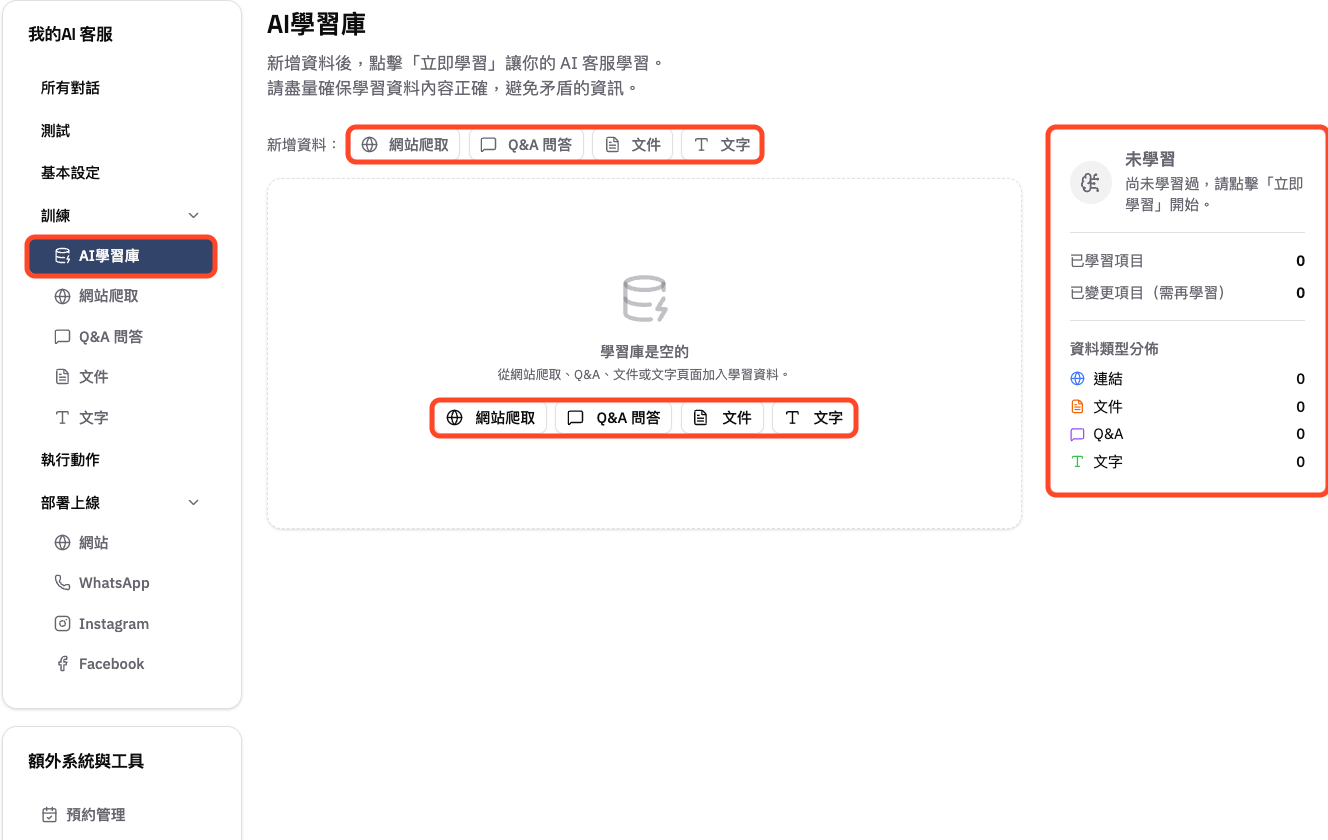
詳細教學請看:AI學習庫概覽。
Step 2:檢查基本設定
到「基本設定」確認 AI 客服的公開資料是否正確。
請特別檢查:
- 名稱
- 專屬網址
- 圖示和配色
- 初始問題
- 建議問題
- chatbot 回覆語言
- chatbot介面語言
- 商業背景
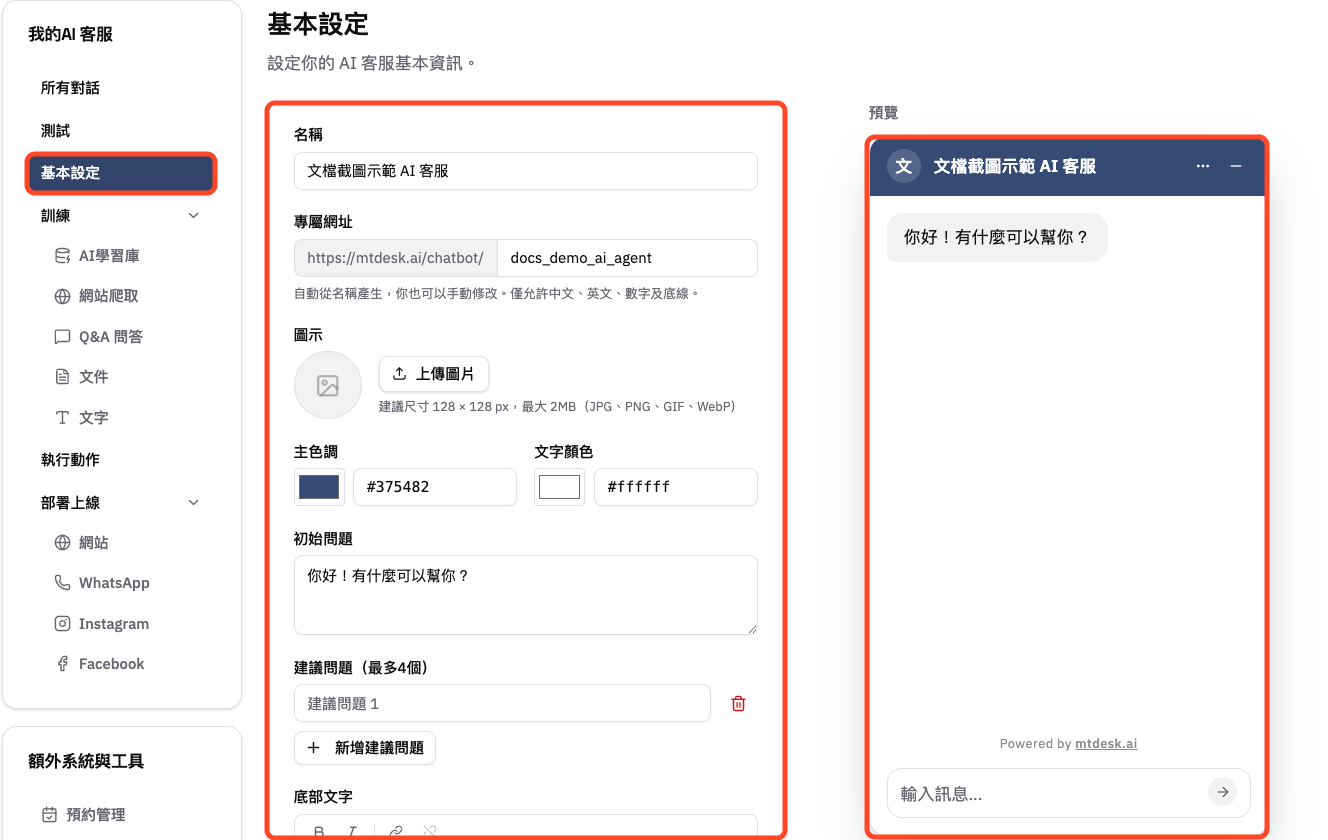
詳細教學請看:基本設定與專屬網址。
Step 3:檢查是否需要執行動作
如果你希望 AI 不只回答問題,也能在合適時機執行任務,請到「執行動作」查看需要啟用哪些功能。
常用動作包括:
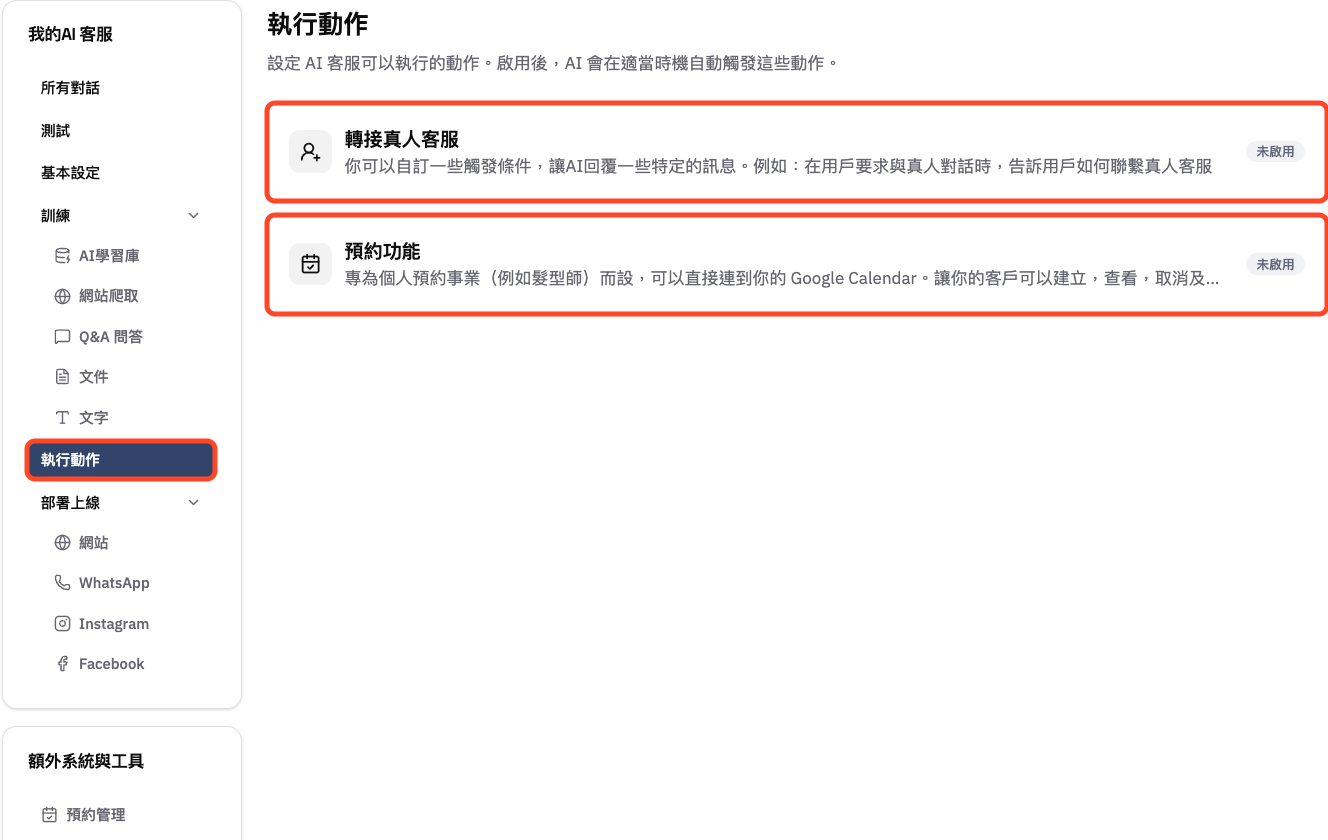
動作總覽請看:執行動作概覽。
Step 4:測試與查看對話
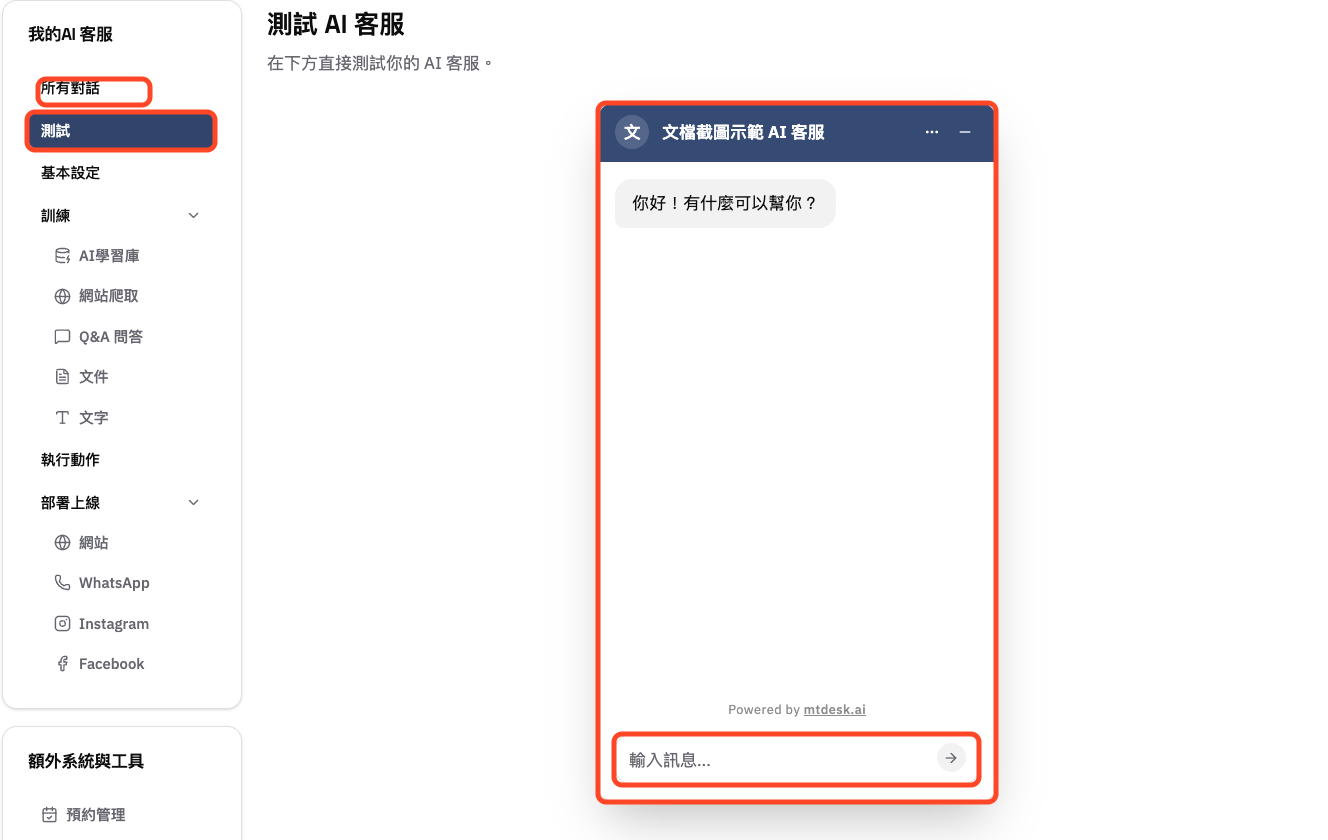
完成訓練和設定後,到「測試 AI 客服」用真實客人會問的問題測試。
測試後,可以到「所有對話」查看剛才的測試紀錄。你也可以在對話中查看知識來源,並修正 AI 回答。
相關教學:
Step 5:正式部署
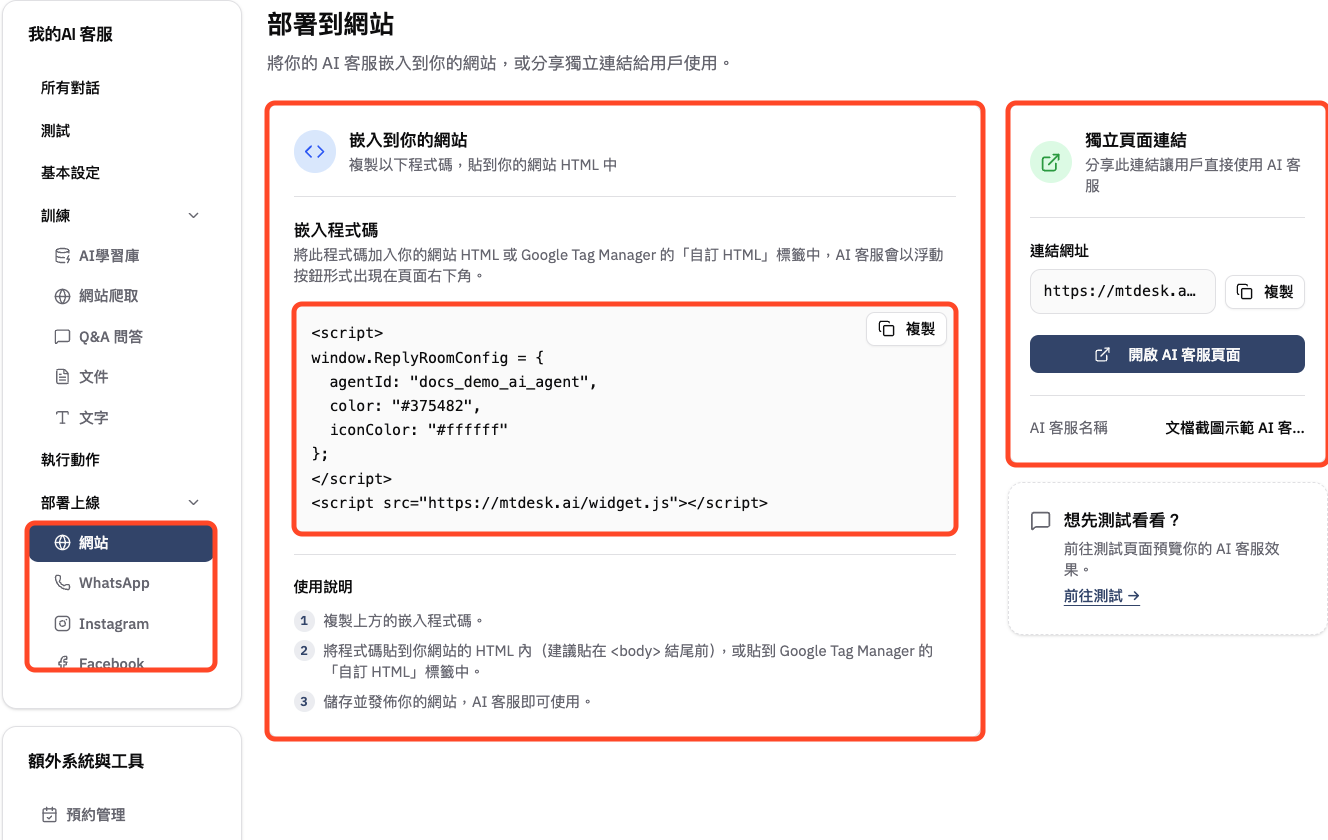
當 AI 能正確回答主要問題,執行動作也已按需要設定好,就可以到「部署上線」選擇渠道。
可用部署方式包括:
- 網站 Chatbot Widget 或獨立連結
- Facebook Messenger
相關教學: