上線到 Facebook Messenger
把你的 AI 客服,部署在你的 Facebook Page 上,讓它可以自動回覆該粉絲專頁的 Messenger 對話。
注意事項
- 這個連接功能只能在桌面電腦 / Laptop上進行,請使用Mac / Window 電腦進行是次連接
- 你需要有一個Facebook Page (粉絲專頁)
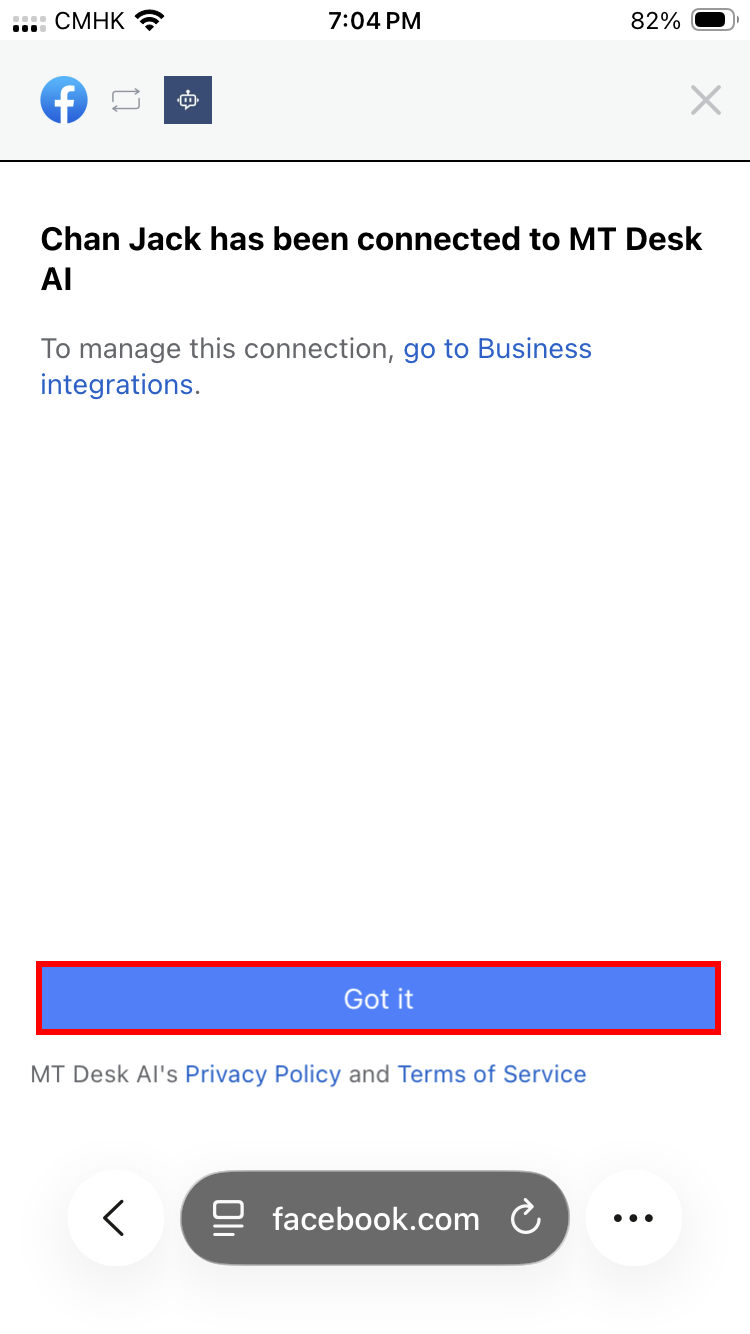
- 在 Meta 顯示已連接後,請點擊「Finish」/「Got it」並等待彈窗自動關閉(請勿手動關閉彈窗,否則連接會失敗)
- 如果你要用同一個 Meta 帳號連接多個 AI 客服,請在 Meta 授權時選擇「所有粉絲專頁」,和「所有商業帳號」,否則先前已連接的 AI 客服可能會停止運作。
連接步驟
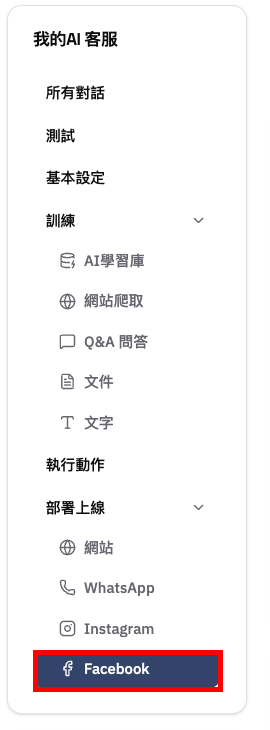
- 進入 「我的AI客服」,點擊左側選單的「部署上線」>「Facebook」。
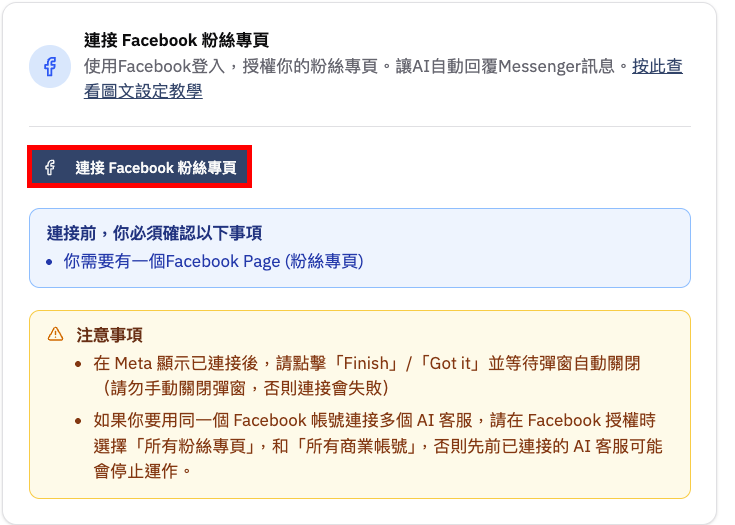
- 點擊「連接 Facebook 粉絲專頁」按鈕。
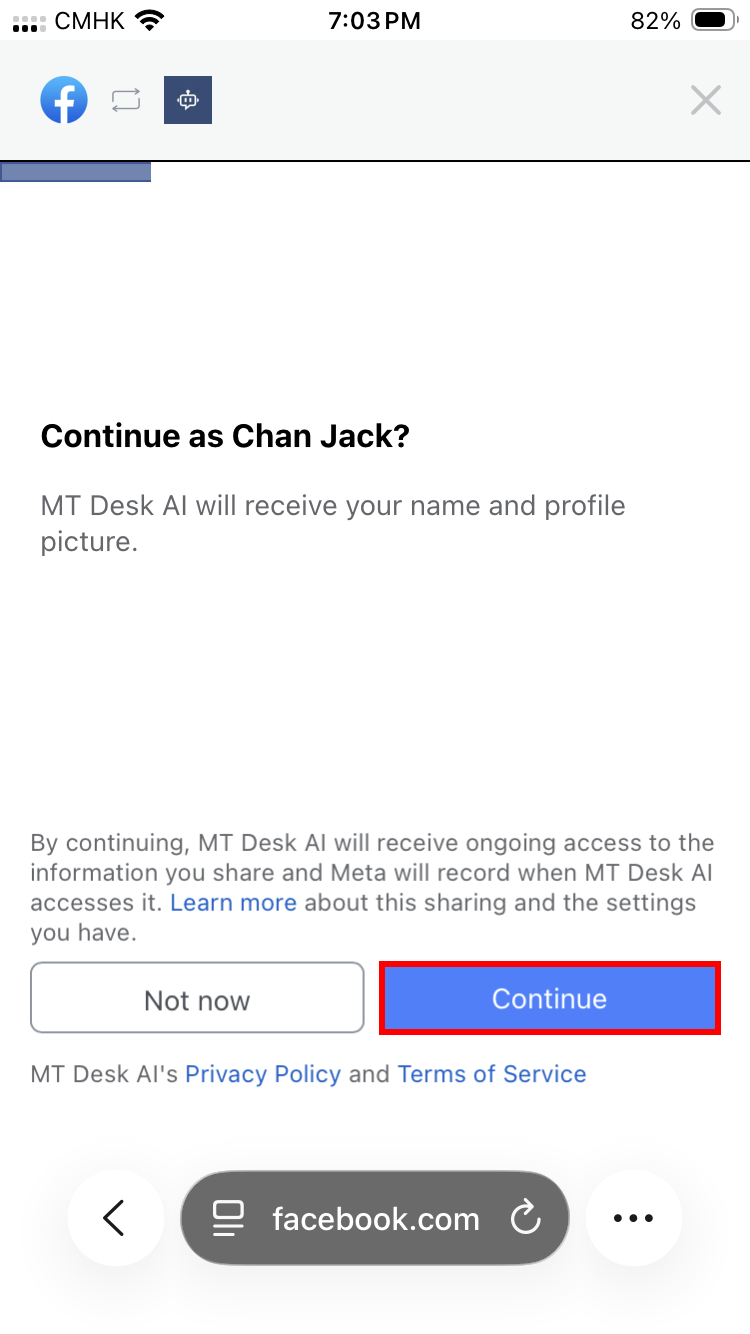
- 系統會彈出 Facebook 登入視窗。請登入你的Facebook帳號,點擊「Continue」繼續。
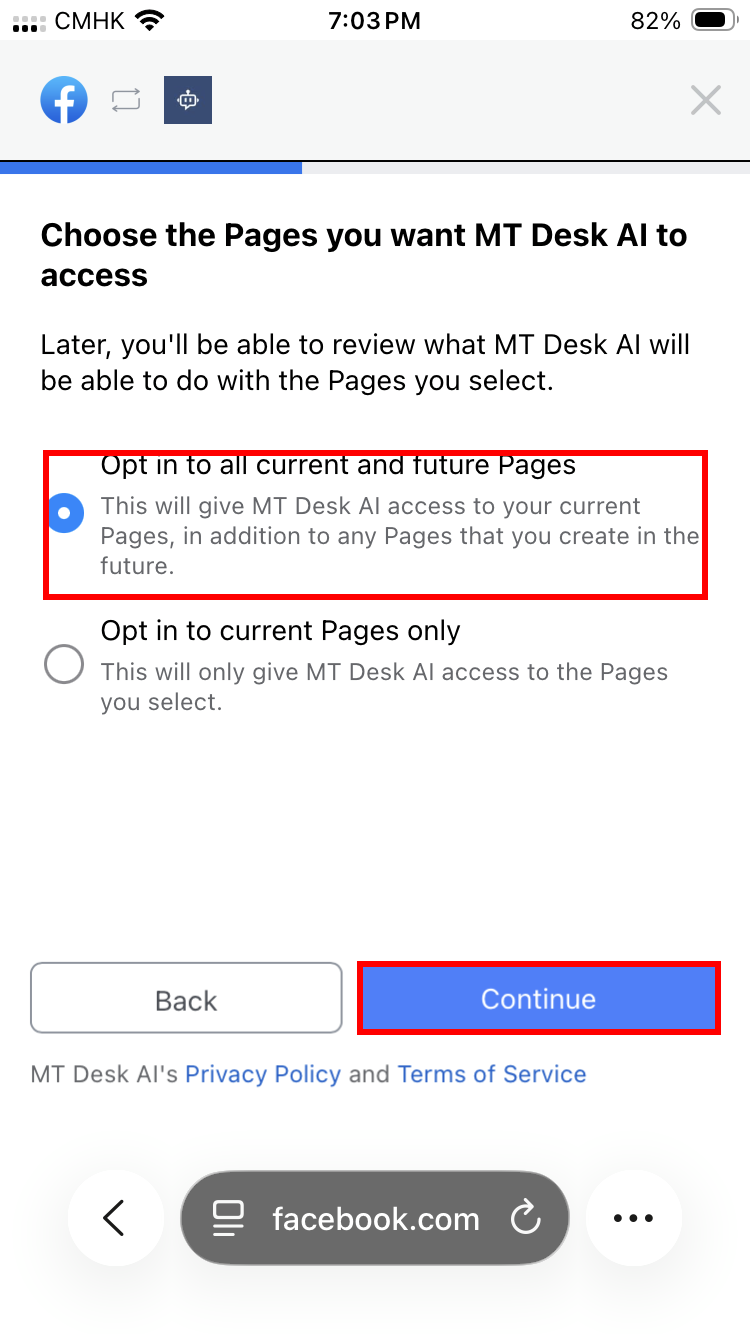
- 選擇要授權的粉絲專頁。建議選擇「Opt in to all current and future Pages」(授權所有現有及未來的粉絲專頁),然後點擊「Continue」。
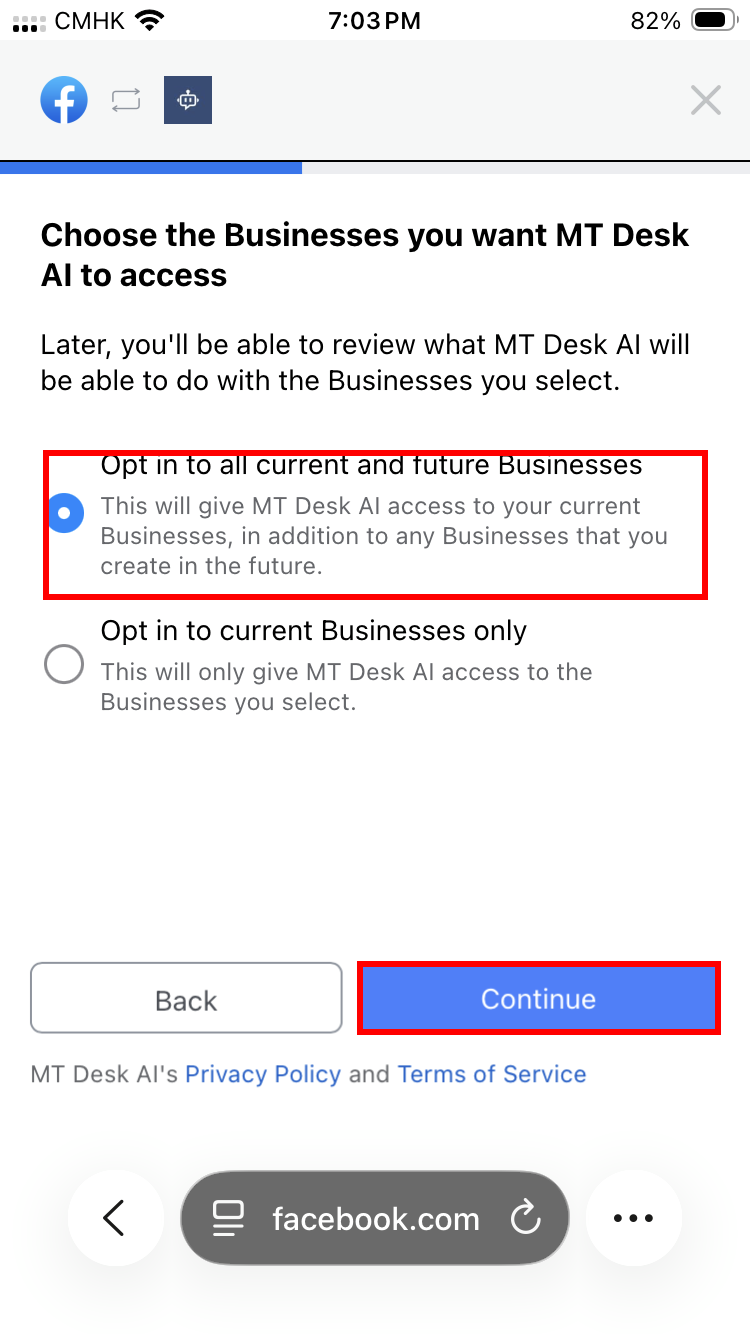
- 選擇要授權的商業帳號。建議選擇「Opt in to all current and future Businesses」(授權所有現有及未來的商業帳號),然後點擊「Continue」。
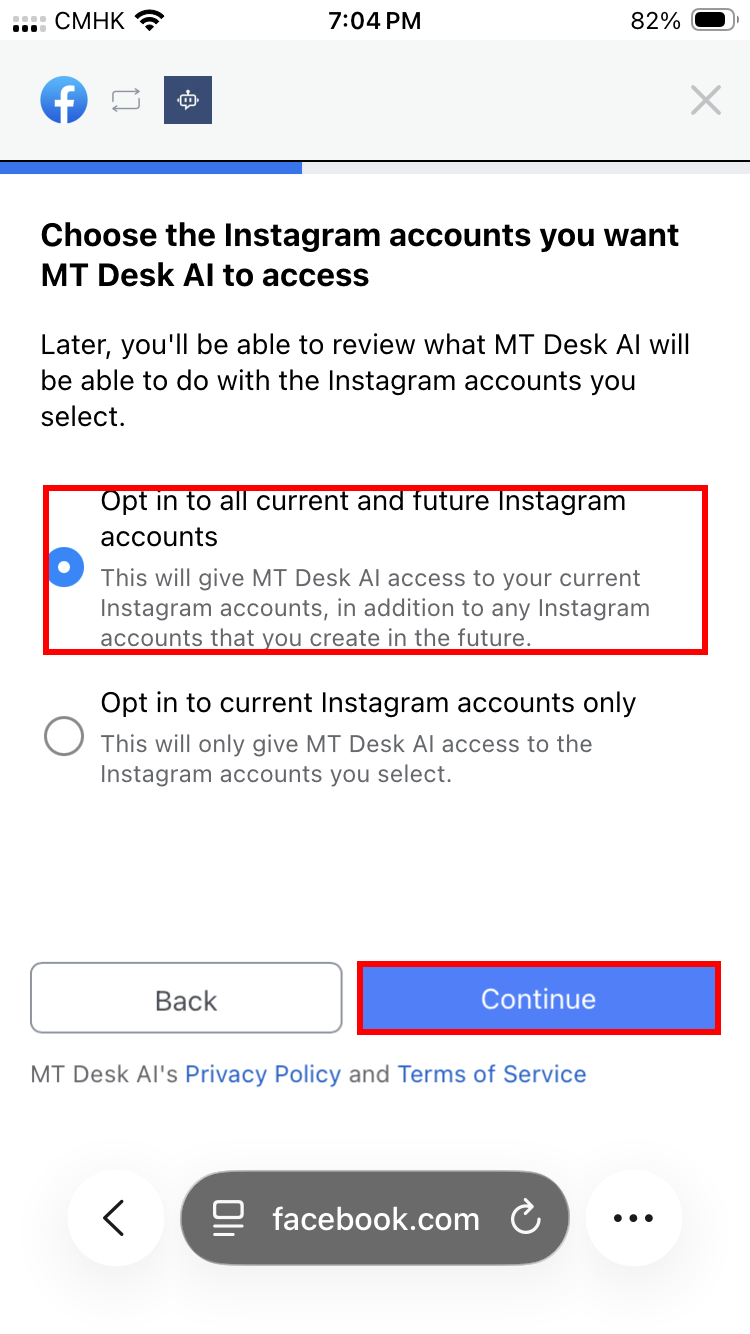
- 選擇要授權的 Instagram 帳號(即使你只連接 Messenger,Facebook 仍會詢問)。建議選擇「Opt in to all current and future Instagram accounts」,然後點擊「Continue」。
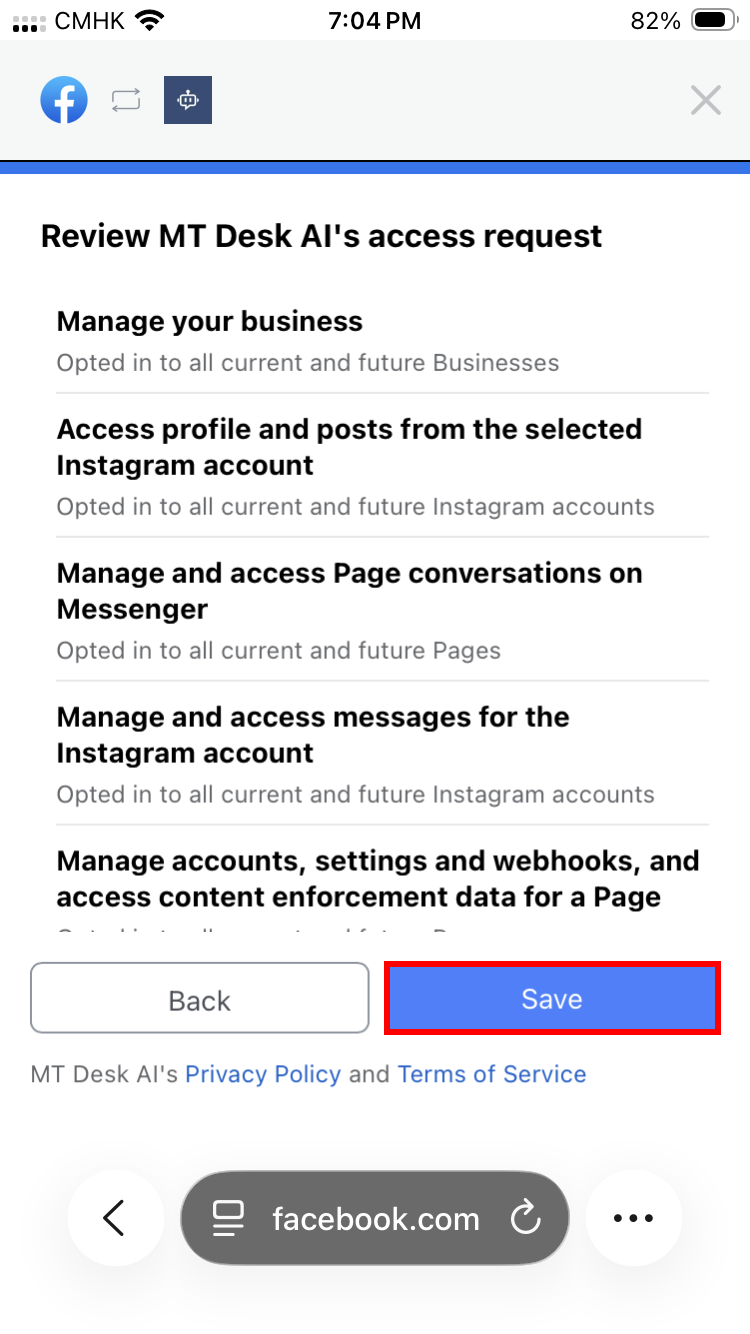
- 檢視 MT Desk AI 的存取權限摘要,確認無誤後點擊「Save」。
- 看到「has been connected to MT Desk AI」的確認訊息後,點擊「Got it」或 「Finish」按鈕,等待彈窗自動關閉。注意!彈窗會自動關閉!請勿手動關閉彈窗,否則連接會失敗!
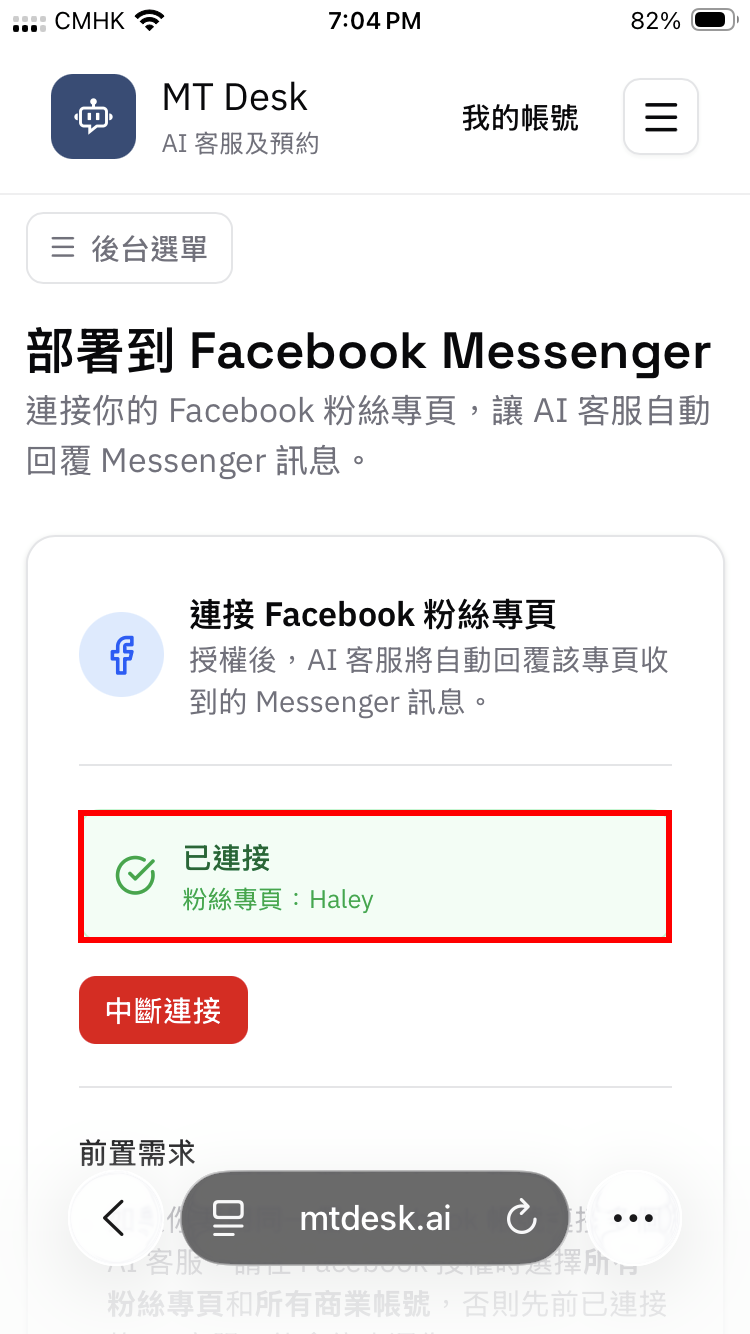
- 彈窗關閉後,回到 MT Desk 頁面,等待一會後,你會看到「已連接」的綠色提示,顯示已連接的粉絲專頁名稱。
如果你的 Facebook 帳號管理多個粉絲專頁,系統會在步驟 8 後顯示粉絲專頁列表,讓你選擇要連接的專頁。選好後點擊「確認連接」即可。
中斷連接
如需中斷連接,在上線頁面點擊「中斷連接」按鈕即可。中斷後 AI 將不再自動回覆該粉絲專頁的 Messenger 訊息。
疑難排解
彈出視窗被瀏覽器封鎖
如果點擊連接按鈕後沒有彈出視窗,請檢查瀏覽器是否封鎖了彈出式視窗。請在瀏覽器設定中允許 mtdesk.ai 的彈出式視窗,然後再試一次。
連接失敗
如果授權完成後仍顯示未連接,可能是因為手動關閉了彈窗。請重新點擊「連接 Facebook 粉絲專頁」按鈕,並在最後步驟點擊「Got it」等待彈窗自動關閉。